
Anzeigen
Objekte, die etwas zeigen und nichts schalten.
Text
Text, den du selbst schreibst, etwa eine Überschrift oder eine Beschriftung. Er kann Werte aus dem Van enthalten, siehe Werte im Text.
- Text: der Text.
- Text size und Bold, oder auf älteren Geräten Font: wie gross und in welcher Schrift, siehe Schriftgrössen.
- Align: die Ausrichtung.
- Colour: Textfarbe, Hintergrund und Rahmen. Hintergrund und Rahmen können durchsichtig sein.
Die Höhe richtet sich nach der Schrift. Für einen grösseren Text wählst du eine grössere Schriftgrösse.
Schriftgrössen und Typografie
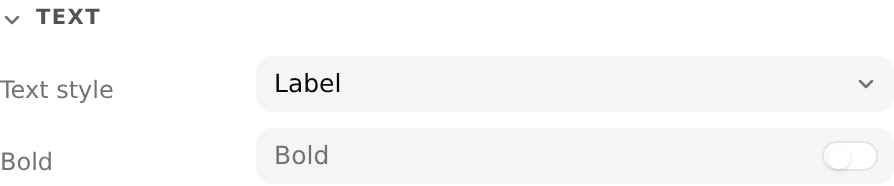
Du wählst für einen Text keine Schrift, sondern eine von sieben Grössen, von Micro bis Huge. Welche es gibt und wofür sie gedacht sind, steht unter Schriftgrössen.
Ein Gerät kann mehrere Typografien mitbringen, jede mit eigenen Schriften. Knob, 4" und 4.3B haben vier. Ihre Schriften haben 16 Graustufen: Die Ränder der Buchstaben gehen weich in den Hintergrund über statt in Treppenstufen.
| Typografie | Schriften auf Knob, 4" und 4.3B |
|---|---|
| «Standard» | Roboto |
| «Humanist» | Inter |
| «Technic» | Roboto Condensed, Huge in Sieben-Segment-Ziffern |
| «Geometric» | Montserrat, breit und rund, die Schrift von CamperUI |
Diese Schriften haben die Buchstaben für Deutsch, Französisch und Englisch und für die meisten Sprachen Mitteleuropas, etwa Tschechisch und Polnisch, dazu Zeichen wie € — … und °. Zeichen anderer Schriften, etwa kyrillische, fehlen. Steht eines im Text, fällt es weg, im Designer wie auf dem Gerät.
Die PaperS3 hat die ersten drei dieser Typografien, aber mit scharfkantigen Schriften, weil ihr E-Paper Graustufen beim schnellen Auffrischen schlecht zeigt.
| Typografie | Schriften auf der PaperS3 |
|---|---|
| «Standard» | Helvetica, Huge in FreeUniversal |
| «Humanist» | Lucida Sans, Huge in FreeUniversal |
| «Technic» | Lucida Sans, XXL in Logisoso, Huge in Sieben-Segment-Ziffern |
Ein Projekt, das du für Knob, 4" oder 4.3B gemacht hast, bevor sie die neuen Schriften bekamen, stellt der Designer beim Öffnen von selbst um. Auch Texte in einer von Hand gewählten Schrift bekommen die neue Schrift, die an ihre Stelle tritt. Der Hinweis Fonts updated sagt, wie viele Objekte betroffen sind, und nennt jeden Text, der nicht mehr in sein Feld passt. Zieh solche Felder breiter. Die Umstellung gilt erst, wenn du speicherst. Ein altes Projekt, das noch auf dem Gerät läuft, zeigt seine Texte dort schon in den neuen Schriften, aber in den alten Feldern, bis du es neu überträgst.
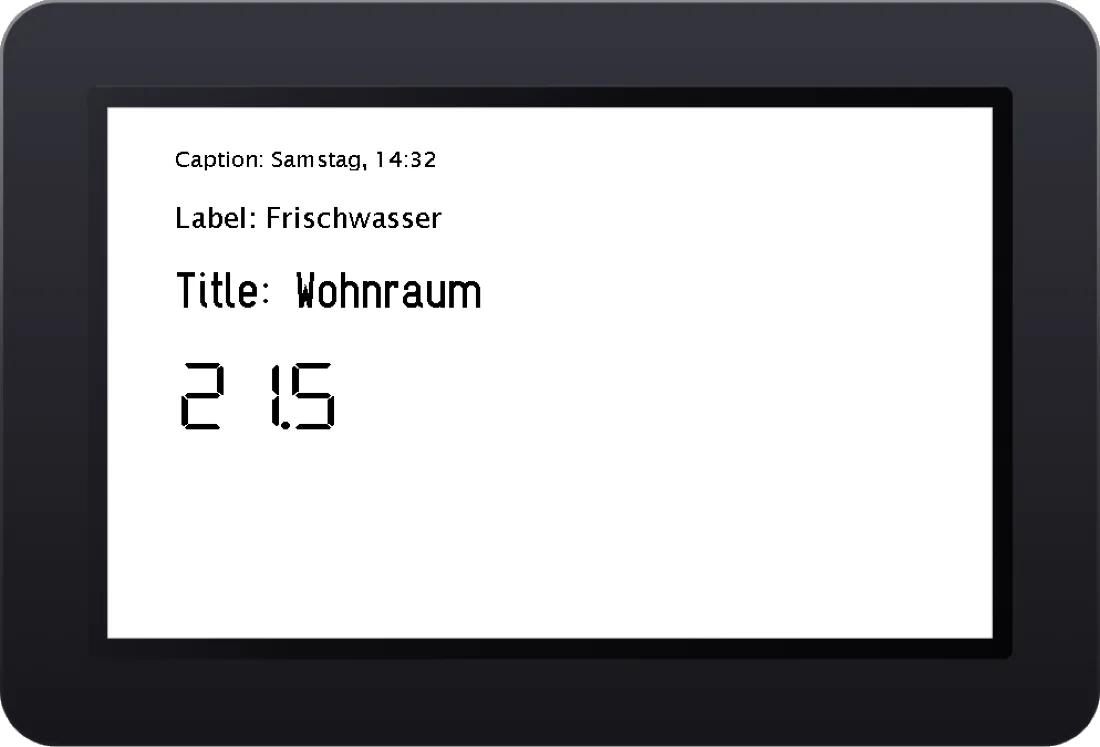
Huge sieht in «Technic» aus wie eine alte Digitalanzeige. Ziffern stehen darin sauber, Buchstaben nur so weit, wie sieben Striche sie hergeben: ein «M» oder «W» ist kaum zu lesen. Nimm Huge in «Technic» deshalb für Zahlen. Die Typografie wählst du wie das Theme für einen Master oder einen Screen, unter Look › Typography, siehe Die Eigenschaften eines Screens.
Ein Text aus der Zeit vor den Schriftgrössen zeigt unter Text size «Custom» und die Schrift, in der er steht. So bleibt er, bis du eine Grösse wählst. Der Knopf «Snap to …» setzt ihn auf die Grösse, die seiner Schrift am nächsten kommt.
Geräte, die ihre Grösse in Millimetern noch nicht angeben, zeigen stattdessen wie bisher Font mit den Schriften des Geräts.
Werte im Text
Ein Text kann Werte aus dem Van enthalten. Im Feld Text steht jeder Wert als Chip, etwa «Tank [Level 72] %». Auf dem Display steht an seiner Stelle der Wert, «Tank 72 %», und die Zahl folgt dem Tank. Ein Chip zeigt, woher sein Wert kommt und was er gerade liest. Ein Text kann mehrere Chips haben, jeder liest seinen eigenen Wert.
| Ein Chip liest | zeigt |
|---|---|
| ein Topic | den letzten Wert des Topics. Bei einem JSON-Topic liest er ein Feld, etwa temp aus van/klima. |
Device › model | das Modell des Geräts, etwa «Waveshare Knob-Touch LCD 1.8», auf dem Handy dessen Verkaufsname wie «HUAWEI P20 Pro» |
Device › id | die Kennung des Geräts, mit der es sich am Broker meldet, etwa «waveshare-knob-1v8-c00f1e13cfd0» |
Project › name | den Namen des Projekts. Er wird beim Übertragen fest eingesetzt. |
Screen › name | den Namen des Screens, auf dem der Text steht. Liegt der Text auf einem Master, zeigt jeder Screen seinen eigenen Namen. Auch er wird beim Übertragen fest eingesetzt. |
Einen Wert einfügen: Tipp { oder klick unter dem Feld auf + Value. Ein Suchfeld klappt auf. Darunter stehen die Topics mit Typ und Beispielwert, die des Projekts und, wenn der Designer auf den Broker hört, auch die gehörten, dann die Felder von Gerät, Projekt und Screen. Gesucht wird nur im Pfad, nicht im Wert. Tab ergänzt den Pfad wie in einer Konsole, siehe Ein Topic an ein Objekt binden. Mit den Pfeiltasten wählst du aus, Enter setzt den Chip dort ein, wo der Cursor stand. Esc schliesst die Suche, ohne etwas einzufügen.
Mit Chips schreiben: Ein Chip zählt als ein Zeichen. Die Pfeiltasten springen über ihn, Backspace und Entf löschen ihn ganz. Kopierst du Text samt Chips in einen anderen Text, kommen die Chips mit. Fügst du einen Platzhalter ein, wie ihn ältere Projekte schrieben, etwa {topic:van/temp:F1}, wird daraus ein Chip.
Wie ein Wert erscheint: Ein Klick auf einen Chip öffnet unter dem Feld seine Einstellungen, ebenso Enter, wenn der Cursor gleich hinter dem Chip steht. Ein neu eingefügter Chip öffnet sie von selbst. Der Chip, dessen Einstellungen offen sind, ist blau ausgefüllt. Oben in den Einstellungen steht derselbe Chip, bei mehreren Chips auch, der wievielte er ist, und ein kleiner Pfeil zeigt auf ihn im Text. Mit den Pfeilen daneben gehst du zum Chip davor oder danach, Esc führt zurück in den Text.
- Reads: woher der Wert kommt.
- Value shown as: wie der Wert geschrieben wird. As it arrives zeigt ihn genau so, wie er ankommt. Number rundet auf 0 bis 3 Nachkommastellen, kaufmännisch, mit grouped auch mit Tausendertrennzeichen. Duration liest Sekunden als Dauer: Aus 12198 wird
3:23:18,3:23oder203:18. Eine Zahl aus einem Topic vom Typ numeric beginnt mit einer Nachkommastelle. Welches Zeichen vor den Nachkommastellen steht und welches die Tausender trennt, stellst du unter Settings › Project Properties › Number format ein, siehe Projekteinstellungen. - Regeln, mit + Add rule: Eine Regel vergleicht den Wert und sagt, was dann dasteht. Die Regeln werden von oben gelesen, die erste passende gilt.
<,<=,>und>=vergleichen Zahlen; Text, der keine Zahl ist, passt nie.==und!=vergleichen Text. «is yes» passt auftrue,on,yes,1und jede Zahl ausser 0, «is no» auffalse,off,no,0und eine leere Nachricht. Liefert ein Topic als Beispiele solche Wörter, bietet der Designer gleich + is yes / is no an. - Otherwise: was dasteht, wenn keine Regel passt. Ohne eigene Eingabe ist das der Wert selbst.
- No value yet: was dasteht, solange nach dem Einschalten noch nichts angekommen ist. Leer bleibt die Stelle leer.
Ausprobieren: Unten in den Einstellungen steht ein Testwert, zu Beginn der erste Beispielwert des Topics, bei Zahlen mit einem Schieber. Die Regel, die bei diesem Wert gilt, ist blau umrandet, und der Screen zeigt den Wert so, wie ihn das Gerät zeigen würde. Mit No value has arrived yet siehst du, was nach dem Einschalten dasteht. Schliesst du die Einstellungen, zeigt der Screen wieder den Beispielwert.
In einem Ergebnis schreibt {value} den Wert in seinem Format, etwa noch {value}. Ein leeres Ergebnis lässt den Chip ganz verschwinden. Ein Leerzeichen, das mit verschwinden soll, gehört deshalb ins Ergebnis und nicht davor in den Text. So zeigt «Heizung [status][timer]» mit dem Timer-Ergebnis timer {value} und der Regel «== 0 → leer» entweder «Heizung läuft timer 3:23:18» oder «Heizung aus».
Klammern als Zeichen schreibst du doppelt: Ein zweites { gleich nach dem ersten schliesst die Suche und schreibt {{. Auf dem Display steht dann eine Klammer.
Steht im Text etwas in Klammern, das weder Chip noch Klammer als Zeichen ist, etwa aus der Zwischenablage, zeigt das Gerät es so, wie es dasteht. Unter dem Feld nennt dann eine rote Zeile den Grund.
Aus Live Text wird Text
Früher gab es für einen Wert aus einem Topic ein eigenes Objekt, Live Text. Ein Text mit Chip kann dasselbe, darum gibt es Live Text nicht mehr. Öffnest du ein Projekt, das noch Live Text enthält, macht der Designer daraus einen Text: Das Topic wird zu einem Chip mit seinen Nachkommastellen, Präfix und Suffix stehen als Text davor und danach, etwa «Innen [temp 21.4] °C». Schrift, Ausrichtung und Farben bleiben. Zwei Dinge sind danach anders. Bevor ein Wert da ist, stehen Präfix und Suffix schon da, wo Live Text leer blieb. Und die Tausender trennt das Zeichen aus den Projekteinstellungen, nicht mehr eines pro Objekt.
Ältere Firmware
Knob, 4.3B, PaperS3 und die Android-App zeigen einen Wert im Text, so wie er ankommt oder als Zahl, ab Systemgeneration 1.2. Regeln, ein eigenes Otherwise, eine Duration und Combined topics brauchen die Systemgeneration 1.4. Mit älterer Firmware oder einer älteren App steht an Stelle eines Chips ein Platzhalter wie {topic:…} auf dem Display, oder die Stelle bleibt leer. Überträgst du auf ein solches Gerät, warnt der Designer und nennt die betroffenen Texte. Abhilfe schafft ein Firmware-Update oder eine neue App.
Icon
Ein Bild aus der Icon-Sammlung des Projekts, immer quadratisch.
- Icon: Fixed zeigt immer dasselbe Icon. Die Icons selbst verwaltest du unter Settings › Assets, siehe Icons und Schriften. Live zeigt je nach Wert ein anderes, siehe unten. Screen zeigt das Icon des Screens, auf dem es steht, siehe ebenfalls unten.
- Colour: die Farbe des Icons und der Hintergrund, der anfangs durchsichtig ist. Bei einem Icon mit Live gilt die Farbe für alle seine Icons.
- Size: wie gross das Icon ist, in vier Stufen, XS, S, M und L (3, 4, 6 und 9 mm), wie beim Bar. Auf älteren Geräten fehlt das Feld.
In Pixeln stellst du die Grösse unter Frame als Width ein, die Höhe folgt.
Ein Icon, das sich mit einem Wert ändert: Mit Live liest das Icon einen Wert und zeigt je nach Wert ein anderes Icon, etwa eine Schneeflocke, wenn es draussen kalt wird. Die Einstellungen sind dieselben wie bei einem Wert im Text: Reads, Regeln mit + Add rule, Otherwise und No value yet. Nur steht in jeder Regel statt eines Texts ein Icon, das du mit einem Klick aus der Icon-Sammlung wählst. Das bisherige Icon wird zu Otherwise, es steht also da, solange keine Regel passt. Unter den Regeln zeigt This rule can show alle Icons, die vorkommen können.
Eine Frostwarnung sieht so aus: Reads ist die Aussentemperatur, «If value < 0» zeigt ein Warnsymbol, «If value < 3» eine Schneeflocke, Otherwise ein Thermometer. Die Regeln werden von oben gelesen, bei 1.5 °C passt also die zweite.
Stellst du zurück auf Fixed, bleibt das Icon aus Otherwise.
Früher gab es für ein Icon, das sich mit einem Wert ändert, ein eigenes Objekt, Live Icon. Ein Icon mit Live kann dasselbe, darum gibt es Live Icon nicht mehr. Öffnest du ein Projekt, das noch Live Icons enthält, macht der Designer aus jedem ein Icon mit Live. Das Topic wird zu Reads, die Regeln behalten ihre Reihenfolge, und Farbe, Hintergrund und Grösse bleiben, wie sie waren. Otherwise bleibt leer: Passt keine Regel, zeigt das Icon wie bisher nichts. Anders ist nur ==, es vergleicht jetzt Text. «1.0» passt also nicht mehr auf eine Regel mit 1.
Das Icon des Screens: Mit Screen zeigt das Icon dasselbe wie der Screen, auf dem es steht, also das Icon aus seinen Eigenschaften, ob fest oder live. Gedacht ist das für einen Master: Eine Kopfzeile aus diesem Icon und einem Text mit dem Chip Screen › name legst du einmal an, und jeder Screen zeigt darin sein eigenes Icon und seinen eigenen Namen. Das Icon im Feld Stand-in springt ein, wo ein Screen kein Icon hat, und auf dem Master selbst. Hat das Icon noch keine Farbe, bekommt es mit Screen die Rolle Text, wie die Icons im Navigator. So bleibt es auch in einem dunklen Theme gut sichtbar. Bei einem Icon, das du schon vorher auf Screen gestellt hast, wählst du die Farbe unter Colour selbst. Name und Icon setzt der Designer beim Übertragen für jeden Screen fest ein. Das Gerät braucht dafür keine neue Firmware.
Ältere Firmware
Ein Icon mit Live wechselt auf Geräten ab Systemgeneration 1.4. Knob, 4.3B und PaperS3 mit älterer Firmware zeigen immer das Icon aus Otherwise, eine ältere Android-App zeigt keines. Überträgst du auf ein solches Gerät, nennt der Dialog diese Icons.
Bar
Ein Balken, der einen Füllstand zeigt: Tank, Batterie, Auslastung. Ablesen, nicht einstellen; dafür gibt es den Slider. Eine Baugruppe aus einem Messwert in Prozent setzt einen Bar und darüber einen Text mit seinem Namen.
Einen eigenen Namen oder ein Icon hat der Bar nicht. Soll dabeistehen, was er anzeigt, setzt du einen Text oder ein Icon neben den Balken. Fasst du beides zu einer Gruppe zusammen, bleibt es beim Verschieben beisammen. Der Text kann Werte enthalten, etwa den Namen, den dein Van dem Tank gibt.
- Show value: am Ende des Balkens nichts (None), den Wert (Value) oder den Füllstand in Prozent (Percentage). Bei einem waagrechten Balken steht die Zahl rechts, bei einem senkrechten darunter.
- Text size und Bold (oder Font): wie gross die Zahl steht, siehe Schriftgrössen.
- Topic: der gemessene Wert.
- Direction: in welche Richtung sich der Balken füllt.
- Size: wie dick der Balken ist, in vier Stufen, XS, S, M und L (1.15, 1.7, 2.9 und 4.6 mm, auf dem 4.3B 10, 15, 25 und 40 Pixel). Bar, Slider, Gauge und Dial haben dieselben Stufen, ihre Balken und Ringe sind also gleich dick. Beim Slider steht der Anfasser über den Balken hinaus. Ein neuer Bar beginnt in M. Passt die Dicke zu keiner Stufe, etwa bei einem Balken aus der Zeit vor den Stufen, steht «Custom» mit der Dicke in Pixeln da, und «Snap to …» setzt ihn auf die nächste Stufe. Auf älteren Geräten fehlt das Feld.
- Thickness: wie dick der Balken ist, in Pixeln. Das Objekt kann grösser sein, der Balken steht dann in seiner Mitte. Tippst du hier eine Zahl ein, gilt keine Stufe mehr.
Ein neuer Bar ist 30 mm lang. Hat er eine Stufe, änderst du an seinen Anfassern nur noch die Länge. Dicker oder dünner wird er über Size.
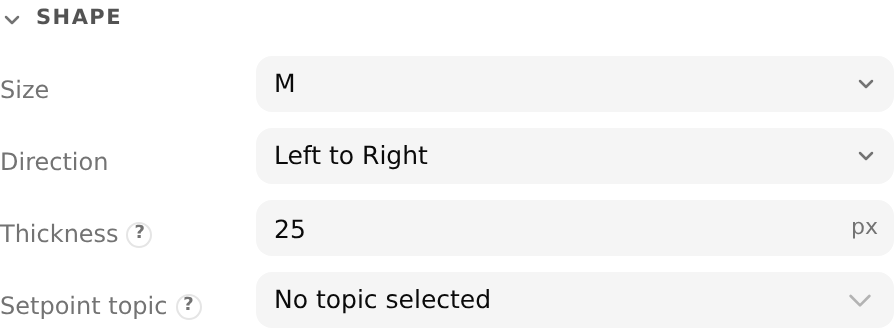
- Setpoint topic: ein Sollwert, den die Anlage meldet. Ein kleines Dreieck unter dem Balken zeigt auf ihn, bei einem senkrechten Balken steht es rechts daneben. Einen Anfasser wie der Slider hat der Bar nicht: Verschieben lässt er sich nicht.
- Calibration: welcher Wert welchem Füllstand entspricht, siehe Kalibrierung. Ohne eigene Punkte ist 0 leer und 100 voll.
- Colour: Fill ist die Farbe des gefüllten Teils, Track die des leeren, Track edge ein Rand darum. Track und Rand kommen aus dem Theme, bis du sie änderst. Mit der Rolle Accent läuft die Füllung in einem Verlauf, siehe Verlauf.
Ohne Wert zeigt der Bar nur den leeren Balken. Mit Convert to machst du aus ihm einen Gauge, siehe Umwandeln.
Gauge
Wie Bar, aber als Ring: ein Füllstand auf einem Kreisbogen, der Wert in der Mitte. Immer quadratisch.
- Show value, Text size, Topic, Setpoint topic, Calibration und Fill wie beim Bar. Das Dreieck für den Sollwert steht aussen am Ring und zeigt zur Mitte.
- Show value kennt beim Ring zusätzlich Duration. Der Wert gilt dann als Sekunden und steht als Stunden, Minuten und Sekunden in der Mitte, aus 5009 wird 1:23:29. So sieht man einer Restzeit an, dass sie abläuft. Auf einem Gerät geht das ab der nächsten Firmware-Release und App-Version; Deploy sagt es, wenn eines es noch nicht kann.
- Angles: wo der Bogen beginnt und endet, in Grad, 0 ist oben. Voreingestellt ist ein Dreiviertelkreis. Die Enden lassen sich auch auf dem Screen an ihren Anfassern ziehen.
- Direction: im oder gegen den Uhrzeigersinn.
- Size: wie dick der Ring ist, dieselben Stufen wie beim Bar. Den Durchmesser ziehst du auf dem Screen, in Pixeln steht er unter Frame als Diameter. Kleiner als vier Ringdicken wird er nicht, damit in der Mitte Platz für den Wert bleibt. In einer Tabelle bestimmst du den Durchmesser ebenfalls selbst, unter Diameter oder am Griff ↕ unten rechts, und seine Spalte richtet sich danach.
- Thickness: wie breit der Ring ist, höchstens die Hälfte des Objekts.
Ohne Wert zeigt der Gauge nur den leeren Ring. Mit Convert to machst du aus ihm einen Bar, siehe Umwandeln.
Energy diagram
Zeigt, woher die Energie im Van kommt und wohin sie geht: Sonne, Landstrom und Ladebooster auf der einen Seite, Batterie und Verbraucher auf der anderen, alles verbunden über den 12-V-Bus. Ein neues Diagramm bringt den Bus und drei Knoten mit: «Solar», «Storage» und «Consumers».
Diese drei sind nur ein Anfang. Wie viele Knoten das Diagramm zeigt und welche, legst du selbst fest, damit es zu deinem Van passt. Vielleicht hast du zwei Batterien, zwei Ladebooster oder gar keinen, und einige Verbraucher misst du einzeln, etwa den Wechselrichter. Jeder Knoten liest sein eigenes Topic, und das kann jedes Topic auf deinem Broker sein. So bekommt jedes Gerät, das seine Leistung meldet, seinen Knoten.
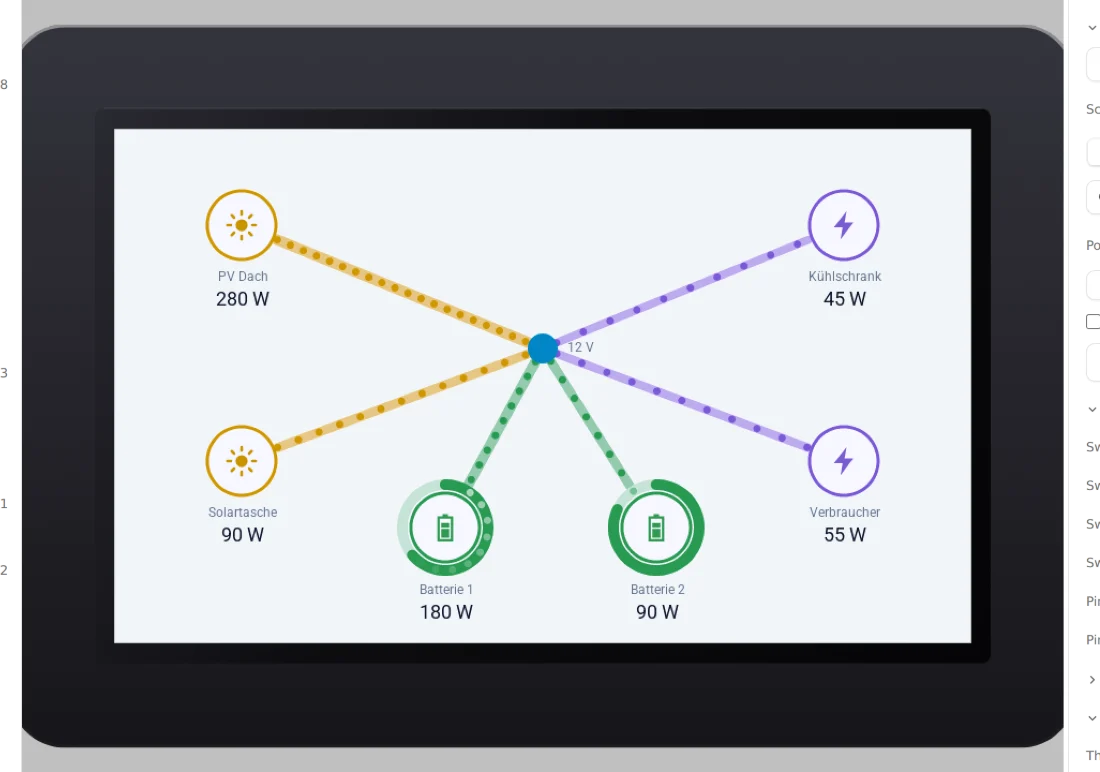
Ein Van mit zwei Solarladereglern, «PV Dach» und «Solartasche», und zwei Batterien, am Mittag. Derselbe Moment einmal als Flow und einmal als Sankey:
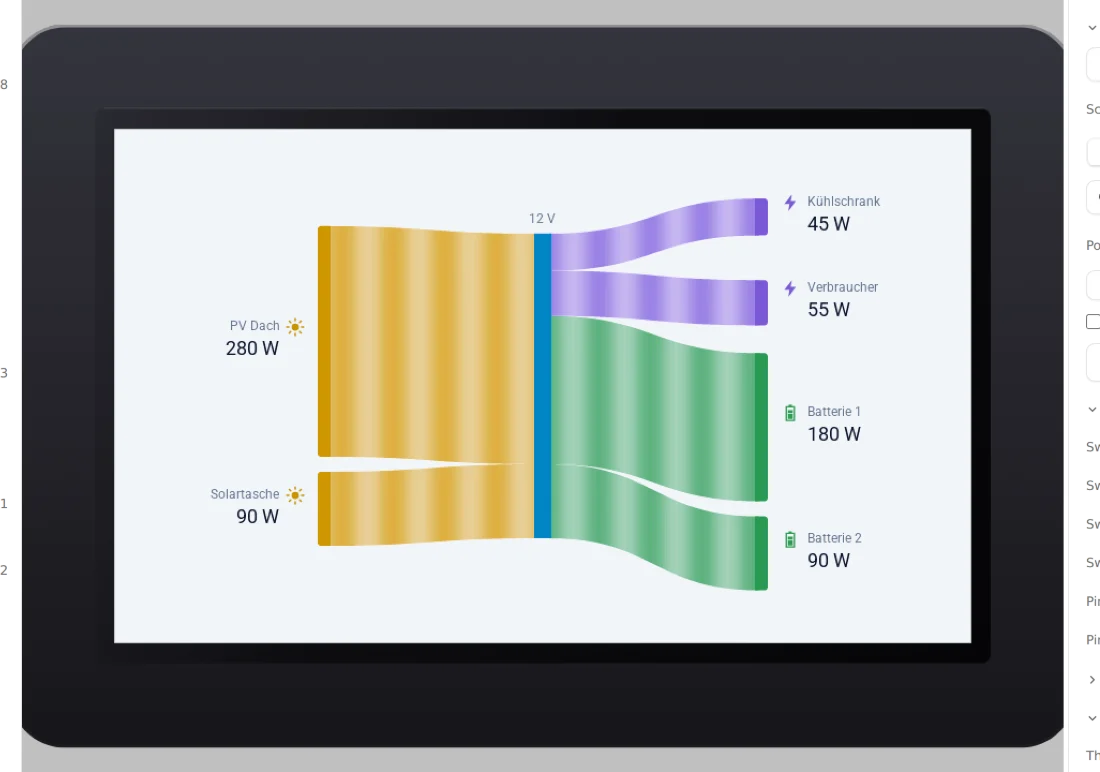
Wie die Zahlen darin zustande kommen, steht unter So rechnet das Diagramm.
Ab fw-2026.10.13.1 und App 0.10.0
Das Energiediagramm zeigen der 4.3B, der Knob und das PaperS3 ab der Firmware fw-2026.10.13.1, die Android-App ab Version 0.10.0. Eine ältere Version zeigt es nicht: «Deploy» bringt die Firmware vorher auf den neuen Stand und bittet bei der App um ein Update. Auf dem PaperS3 steht das Diagramm still.
Das Diagramm hat zwei Darstellungen, die du unter Mode wählst. Die Knoten bleiben beim Umschalten dieselben.
- Flow: jeder Knoten ein Kreis, mit einer Linie zum Bus. Je mehr fliesst, desto dicker die Linie. Punkte laufen darauf vom Geber zum Bus und vom Bus zum Nehmer, überall gleich schnell. Je mehr Leistung, desto dichter folgen sie sich: bei 1 W etwa alle 3 Sekunden einer, ab 1000 W ein dichter Strom. Ein Knoten ohne Leistung ist grau. Um die Batterie liegt eine breite Spur in ihrer Farbe, fast durchsichtig, darauf ein Balken mit dem Ladestand. Die Punkte laufen am Kreis in die Spur weiter: im Balken ein Stück weit, bis sie verglimmen, in der leeren Spur blasser bis zum Balken. Die Kreise schiebst du bei ausgewähltem Diagramm mit der Maus dorthin, wo sie stehen sollen.
- Sankey: Geber links, Nehmer rechts, dazwischen der Bus, verbunden durch Bänder. Ein Band ist so breit, wie Leistung fliesst. Ein Knoten ohne Leistung fehlt, solange anderswo etwas fliesst. Fliesst nirgends etwas, stehen alle Knoten und der Bus dünn und grau da. Durch die Bänder läuft langsam eine Welle. Die Reihenfolge von oben nach unten änderst du, indem du die Knoten in der Liste verschiebst.
Auf dem Display kann man selbst umschalten: Mode switch setzt zwei kleine Icons in eine Ecke, eine Linie mit Punkt für Flow und drei Bänder für Sankey. Das Icon der gerade gezeigten Darstellung steht in der Textfarbe, das andere gedämpft. Ein Tippen auf ein Icon schaltet um, nur auf diesem Display und bis das Projekt neu geladen wird, etwa nach einem Deploy oder einem Neustart. Danach zeigt das Diagramm wieder die Darstellung unter Mode. Zur Wahl stehen None, Top left, Top right, Bottom left und Bottom right. Ein neues Diagramm hat den Schalter oben rechts. Der Sankey hält die Zeile der Icons frei, beim Flow setzt du die Knoten so, dass sie nicht darunter liegen. Ein Tippen auf einen Knoten führt weiterhin seine Aktion aus.
Die Eigenschaften:
- Motion: ob sich Punkte und Wellen bewegen. Ausgeschaltet steht das Diagramm still. Auf dem 4.3B und dem Knob bewegen sie sich etwa zehnmal pro Sekunde und halten an, solange ein Finger auf dem Glas liegt, damit ein Tipp nicht warten muss. Ein Diagramm in einem Switcher oder einem Popup bewegt sich dort ab der Firmware fw-2026.10.13.2, mit älterer steht es still. Beim PaperS3 fehlt das Feld: E-Paper zeigt keine Bewegung, das Diagramm steht dort mit seinen Punkten still, auch in der Vorschau des Designers.
- Full scale, nur beim Sankey: die Leistung in Watt, bei der die Bänder den Platz füllen, voreingestellt 1000 W. Die Breite ist linear, 200 W sind also doppelt so breit wie 100 W. Ist ein Wechselrichter für einen Induktionsherd eingebaut, setzt du hier seine Leistung ein: Dann ist der Kühlschrank ein dünner Faden und der Herd füllt das Bild.
- Font und Value font: die Schrift für Namen und Nebenzeilen und die für die erste Zeile jedes Knotens, meist die Leistung.
- Nodes: die Liste der Knoten. Mit + Add node kommt einer dazu.
Ein Knoten hat eine Rolle:
| Rolle | was er ist |
|---|---|
| Source | gibt Energie ab: Sonne, Landstrom, Ladebooster |
| Sink | nimmt Energie: ein Verbraucher, den du misst, etwa der Kühlschrank |
| Storage | nimmt beim Laden, gibt beim Entladen: die Batterie |
| Rest | was hereinkommt und nirgends gemessen hinausgeht, also was der Van sonst braucht. Der Designer rechnet ihn aus, er hat kein Topic. Höchstens einer pro Diagramm. |
| Bus | wo alle Linien zusammenkommen. Genau einer, er lässt sich nicht löschen. |
Der Bus steht für die 12-V-Leitung, an der im Van alles hängt. Er misst nichts und hat kein Topic. Jede Linie führt von einem Knoten zu ihm oder von ihm weg, denn welches Gerät welches speist, misst niemand: Was hereinkommt, landet am Bus, und was genommen wird, kommt von dort. Lädt die Sonne die Batterie und betreibt gleichzeitig den Kühlschrank, siehst du darum drei Linien am Bus, aber keine von der Sonne direkt zum Kühlschrank.
Der Rest steht für alles, was im Van Strom braucht, ohne dass es gemessen wird: Licht, Wasserpumpe, Router. Ein Topic hat er nicht, das Diagramm rechnet ihn aus. Wie, steht unter So rechnet das Diagramm. Kaum ein Van misst jeden Verbraucher einzeln. Mit dem Rest siehst du trotzdem, was der Van insgesamt braucht, wenn du nur misst, was hereinkommt, und dazu die Batterie. Ist wirklich jeder Verbraucher ein eigener Knoten, bleibt der Rest bei 0 und du kannst ihn löschen.
Seine Felder:
- Name und Icon.
- Reads: das Topic mit der Leistung in Watt. Eine Batterie liefert positive Werte beim Laden. Zählt dein Topic andersherum, schaltest du Reverse sign ein.
- Charge, nur bei der Batterie: das Topic mit dem Ladestand in Prozent, für den Ring.
- Colour: eine der Rollen Sun, Grid, Engine oder Load, oder eine eigene Farbe. Die Rollen haben in jedem Theme dieselben Farben. Die Batterie hat keine eigene Farbe: Sie ist grün beim Laden (Charging) und rot beim Entladen (Discharging).
- Bis zu drei Zeilen unter dem Namen, jede ein Text mit Werten wie bei einem Text.
{watts}steht für die Leistung des Knotens, so wie das Diagramm sie verwendet: mit umgedrehtem Vorzeichen, falls eingestellt, und beim Rest ausgerechnet. Die erste Zeile ist anfangs{watts} W. Weitere Zeilen kommen mit Add line dazu. - Tap: was ein Antippen des Knotens tut, etwa Open a popup mit den Details zur Batterie. In der Vorschau probierst du es aus.
Solange ein Topic nichts geliefert hat, zählt der Knoten mit 0 W und {watts} zeigt einen Bindestrich.
So rechnet das Diagramm
Pro Knoten braucht das Diagramm eine einzige Zahl: wie viel Watt gerade fliessen. Woher sie kommt, spielt keine Rolle. Es kann ein Topic deiner Steuerung sein, ein Feld aus einer JSON-Nachricht (topic#feld) oder ein Sensor aus Home Assistant. Besondere Entities braucht es nicht. Meldet ein Gerät nur Ampere, rechnest du die Watt dort aus, wo der Wert entsteht, also in deiner Steuerung oder einem Flow. Das Diagramm selbst multipliziert nicht.
Mit diesen Zahlen geht es so um:
- Ist bei einem Knoten Reverse sign eingeschaltet, dreht es zuerst sein Vorzeichen um.
- Eine Source gibt ab, ein Sink nimmt. Ist ihr Wert negativ, zählt er als 0.
- Eine Batterie (Storage) nimmt, solange ihr Wert positiv ist, und gibt ab, solange er negativ ist.
- Der Rest ist alles, was abgegeben wird, weniger dem, was gemessen genommen wird. Unter 0 fällt er nie.
Der Van aus den Bildern oben, am Mittag. Gemessen werden die beiden Solarladeregler, jede Batterie über ihren Shunt und der Kühlschrank:
| Knoten | Rolle | das Topic meldet | im Diagramm |
|---|---|---|---|
| PV Dach | Source | 280 | gibt 280 W ab |
| Solartasche | Source | 90 | gibt 90 W ab |
| Batterie 1 | Storage | 180 | nimmt 180 W |
| Batterie 2 | Storage | 90 | nimmt 90 W |
| Kühlschrank | Sink | 45 | nimmt 45 W |
| Verbraucher | Rest | (keins) | 280 + 90 − 180 − 90 − 45 = 55 W |
Die 55 W sind alles, was niemand misst: Licht, Wasserpumpe, Router. Am Abend ohne Sonne meldet Batterie 1 −40 und Batterie 2 −20, zusammen geben sie also 60 W ab. Der Kühlschrank nimmt davon 45 W, für den Rest bleiben 15 W.
Chart
Zeigt Werte über die Zeit: wie sich die Batterie über den Tag geladen hat, wie kalt es in der Nacht wurde, wann die Heizung lief. Den Verlauf sammelt der Recorder auf dem Pekaway-System. Das Diagramm zeigt, was er gesammelt hat.
Geräte
Diagramme zeigen der 4.3B, der 4-Zoll, der Knob und das PaperS3. Ist die Firmware eines Geräts älter, bringt «Deploy» sie vorher auf den neuen Stand. Die Android-App zeigt noch keine Diagramme.
Ein neues Diagramm ist leer. Unter Series wählst du bei Add a series from a topic… ein Topic oder ein Feld aus einer JSON-Nachricht. Daraus wird eine Datenreihe, gezeichnet als Linie, Fläche oder Band. Ein Diagramm kann mehrere Datenreihen haben.
Jede Datenreihe hat unter Kind eine Art:
- Level: ein Stand, etwa Ladestand, Temperatur oder Tank.
- Power: eine Leistung in Watt, positiv oder negativ. Daraus rechnet das Diagramm die Energie in Wh und kWh.
- State: ein Zustand wie «Heizung an». Er erscheint als Band am unteren Rand, für die Zeit, in der er an war.
Die Art errät der Designer beim Hinzufügen. Kennt das Topic als Beispielwerte nur on und off, wird es ein State, sonst ein Level. Liegt er falsch, stellst du es unter Kind um.
Die übrigen Felder einer Datenreihe:
- Reads: das Topic. Name steht in der Legende. Kündigt Home Assistant oder eine Brücke das Topic an, bekommt die Reihe den Namen von dort, sonst den letzten Teil des Topics.
- Drawn as: Line, Area, Steps oder Stacked. Gestapelte Leistungen liegen übereinander: was gibt, über null, was nimmt, darunter. Eine Reihe, die beides tut, etwa die Batterie beim Laden und Entladen, liegt je nachdem oben oder unten und verdeckt keine andere. Linien und Flächen laufen als weiche Kurven, Flächen werden zur Null hin blasser.
- Factor rechnet den Wert um, etwa 0.001 für mV in V. Unit und Decimals bestimmen, wie er geschrieben wird.
- Reverse sign dreht eine Leistung um, die dein Gerät andersherum zählt.
- Axis legt eine Datenreihe mit anderer Einheit auf die rechte Achse.
- Range zeigt blass um die Linie, wie weit der Wert in jeder Viertelstunde schwankte.
- Shows: was in der Legende steht. Zur Wahl stehen der Wert jetzt, der kleinste und der grösste Wert im Fenster mit ihrer Uhrzeit, die Energie, wie lange etwas lief und wie oft es anging.
Für das ganze Diagramm wählst du unter Mode zwischen Over time, einer Kurve über die Zeit, und Per day, einem Balken pro Tag für die letzten Days Tage. Legend setzt die Legende oben rechts, oben links oder unten, oder blendet sie aus. Unter Left axis stellst du Scale auf Automatic, auf Fixed mit festem Bereich oder auf At least: ein Bereich, der wächst, wenn ein Wert herausfällt. Automatic richtet sich nach dem, was gerade zu sehen ist, und ändert sich beim Blättern mit. Eine Leistung und ein Wert in Prozent beginnen dabei bei 0, alles andere, etwa eine Temperatur oder eine Spannung, bekommt eine Achse eng um seine Werte. Willst du Tage miteinander vergleichen, nimm Fixed. Zones färbt Bereiche einer Achse ein, etwa einen Ladestand unter 20 %. Font ist die Schrift der Achsen und der Legende. Bei Over time kommt Date font dazu, die Schrift für die Zeitspanne über dem Diagramm. Neue Diagramme bekommen dafür eine grössere; ist keine gewählt, steht der Tag in der Schrift unter Font.
Compact macht aus dem Diagramm eine kleine Verlaufslinie, etwa neben einem Wert in einer Karte: ohne Achsen, ohne Legende, ohne Tag darüber, immer die letzten drei Stunden, egal welche Zeitspanne der Screen zeigt. Die Linie füllt das ganze Objekt. Die Baugruppe eines Messwerts bringt so eine Linie gleich mit, wenn dein Gerät Diagramme zeigt.
Welche Zeitspanne ein Diagramm zeigt, bestimmt sein Screen unter Time range: 1 Stunde, 6 Stunden, 24 Stunden oder 7 Tage. 24 Stunden sind der heutige Tag von Mitternacht bis Mitternacht. Ein Punkt markiert den Moment jetzt, durch ihn läuft eine feine Linie in der Akzentfarbe, rechts davon ist der Tag noch leer. Bei gestapelten Leistungen sitzt der Punkt auf der Null. In der Vorschau, auf dem Knob und auf dem 4.3B pulsiert er, auf dem PaperS3 steht er still.
Rechts über dem Diagramm, ausserhalb des Rasters, steht klein, was es zeigt: «heute 11.11.» für den heutigen Tag, «Mi 10.11.» für einen anderen, «5.–11.11.» für sieben Tage, «letzte Stunde» und «letzte 6 h», solange das Fenster bis jetzt reicht. Hast du es zurückgeschoben, stehen Tag und Uhrzeiten da, etwa «Mi 10.11. 13:00–14:00». Reicht das Fenster über Mitternacht, trennt eine kräftigere Linie die beiden Tage.
In der Vorschau mit Live zeigt das Diagramm, was der Recorder auf den Broker gelegt hat. Läuft keiner, steht «No recorder on this broker» darin. Hat er noch nichts gesammelt, erfindet der Designer einen Verlauf und schreibt unten links «Invented: no history yet» dazu. Mit Simulation und beim Bearbeiten zeichnet er eine Kurve durch die Beispielwerte der Topics. Hat ein Topic weniger als zwei verschiedene Beispiele, erfindet er auch hier einen Verlauf: eine Temperatur, die nachts sinkt, eine Leistung, die mit der Sonne steigt und fällt, einen Füllstand, der stufenweise abnimmt. Ein Gerät zeigt so einen Verlauf nie, es zeichnet nur, was der Recorder gesammelt hat.
Ist Scrolling eingeschaltet, schiebst du das Diagramm in der Vorschau mit der Maus durch die Zeit. Ziehst du nach rechts, kommt die Vergangenheit von links herein. Beim Loslassen rastet es ab 24 Stunden auf ganze Tage ein. Ein Wisch über ein solches Diagramm blättert den Screen nicht um. Was Tasten und Gesten an der Zeitspanne ändern, steht unter Den Zeitbereich ändern.
Camera
Zeigt das Bild einer Kamera im Netz, etwa einer kleinen Kamera unter dem Van, mit der du ihn über einen Gulli stellst. Das Gerät holt ein Einzelbild nach dem anderen und fragt erst nach dem nächsten, wenn das letzte angekommen und gezeichnet ist. So staut sich nichts: Was du siehst, ist meist 0.1 bis 0.2 Sekunden alt.
Nicht zum Rückwärtsfahren
Die Camera ist nicht zum Rückwärtsfahren gedacht und nicht für die Fahrt. Das Bild kommt über das WLAN, es kann hinterherhinken oder ausfallen. Die einzige Ausnahme: den Van im Schritttempo über einen Gulli stellen, nachdem du dich umgeschaut hast.
Unter Source stehen die Felder:
- URL: die Adresse, unter der die Kamera ein einzelnes JPEG liefert, etwa
http://192.168.1.50/capture. Nurhttp://, für HTTPS und RTSP siehe Kamera einrichten. - Username und Password: für eine Kamera, die mit HTTP Basic nach einem Login fragt. Sonst bleiben sie leer.
Unter Frame stellst du die Grösse ein, von 80×60 bis 320×240 Pixel. Eine neue Camera ist 320×240 gross. Das Bild steht ganz und mittig darin. Ein grösseres verkleinert das Gerät beim Dekodieren auf die Hälfte, ein Viertel oder ein Achtel, ein kleineres vergrössert es nicht. Am besten liefert die Kamera gleich 320×240. Ein Bild über 256 KB nimmt das Gerät nicht an.
Kommt eine Sekunde lang kein neues Bild, steht No live image an seiner Stelle, ebenso vor dem ersten Bild. Das geschieht, wenn die Kamera aus ist oder nicht antwortet, wenn das Passwort nicht stimmt oder wenn sie etwas anderes als ein JPEG schickt. Kommen wieder Bilder, ist das Bild nach ein bis zwei Sekunden zurück.
Das Gerät fragt die Kamera nur, solange die Camera zu sehen ist. Auf einem anderen Screen, in einem geschlossenen Popup und bei dunklem Display geht keine Anfrage hinaus.
Im Designer zeigt die Camera beim Bearbeiten einen Platzhalter mit Kamerasymbol und dem Hinweis «Video shows in Preview only». Bilder holt der Designer erst in der Vorschau, und auch dort nur, wenn der Browser es zulässt: Die Kamera muss den Header Access-Control-Allow-Origin senden und darf kein Login verlangen. Läuft der Designer über https://, wie die Demo, muss auch die Adresse der Kamera mit https:// beginnen. Sonst bleibt auch in der Vorschau der Platzhalter. Auf dem Gerät erscheint das Bild trotzdem.
Geräte
Die Camera zeigen der 4", der 4.3B, der Knob und die Android-App, ab der Firmware fw-2026.11.10.1 und der App-Version 0.17.0. Auf dem PaperS3 bietet der Designer sie nicht an.
Wie viele Bilder pro Sekunde ankommen, hängt vom Gerät ab. Mit Bildern von 10 KB im WLAN gemessen: etwa 9 auf dem 4", 6 auf dem 4.3B, 13 auf dem Knob und über 50 in der App auf einem Huawei P20. Der 4.3B fragt absichtlich höchstens alle 130 ms, damit ein Fingertipp neben einem bewegten Energiediagramm nicht warten muss. Auf dem runden Knob verschwinden die Ecken eines 320×240-Bilds hinter dem Rand.
Kamera einrichten
Es geht jede Kamera, die unter einer Adresse im lokalen Netz ein einzelnes JPEG liefert.
Ein XIAO ESP32S3 Sense mit dem Beispiel «CameraWebServer» aus der Arduino-IDE liefert sein Bild unter http://<Adresse>/capture. In seiner Weboberfläche stellst du die Auflösung auf QVGA, also 320×240.
Ein altes Android-Handy mit der App «IP Webcam» liefert sein Bild unter http://<Adresse>:8080/shot.jpg. Stell in der App eine kleine Auflösung ein.
Kann deine Kamera nur RTSP, HTTPS oder ein Digest-Login, setzt du go2rtc auf einem Rechner im Van dazwischen, etwa einem Raspberry Pi. Es holt den Stream und gibt unter http://<Adresse>:1984/api/frame.jpeg?src=<Name> ein Einzelbild aus.
Die Camera zeigt nur das Bild, ein- und ausschalten kann sie die Kamera nicht. Soll die Kamera nur Strom haben, wenn du sie brauchst, legst du einen Switch oder einen Toggle Button für ihr Relais daneben. Bis sie nach dem Einschalten bereit ist, steht No live image da.
Benutzername und Passwort im Klartext
Benutzername und Passwort stehen unverschlüsselt im Projekt und gehen so auf das Gerät. Im Designer ist das Passwort verdeckt, und das Gerät schreibt beides in kein Log und keine Statusmeldung. Über http:// gehen sie aber offen durchs Netz: Wer im selben WLAN mitliest, kann sie lesen. Gib der Kamera deshalb ein eigenes Passwort, das du sonst nirgends brauchst.