
Hardware-Tasten und Gesten
Was eine Taste am Gerät, ein Dreh am Ring oder eine Wischgeste auslöst, legst du im Designer fest, für jeden Screen einzeln.
Eine Taste belegen
Die Tasten eines Geräts sind im Rahmen um den Screen eingezeichnet. Klick auf eine, und rechts erscheint ihre Belegung. Beim Knob sind es die beiden Pfeile des Drehrings.
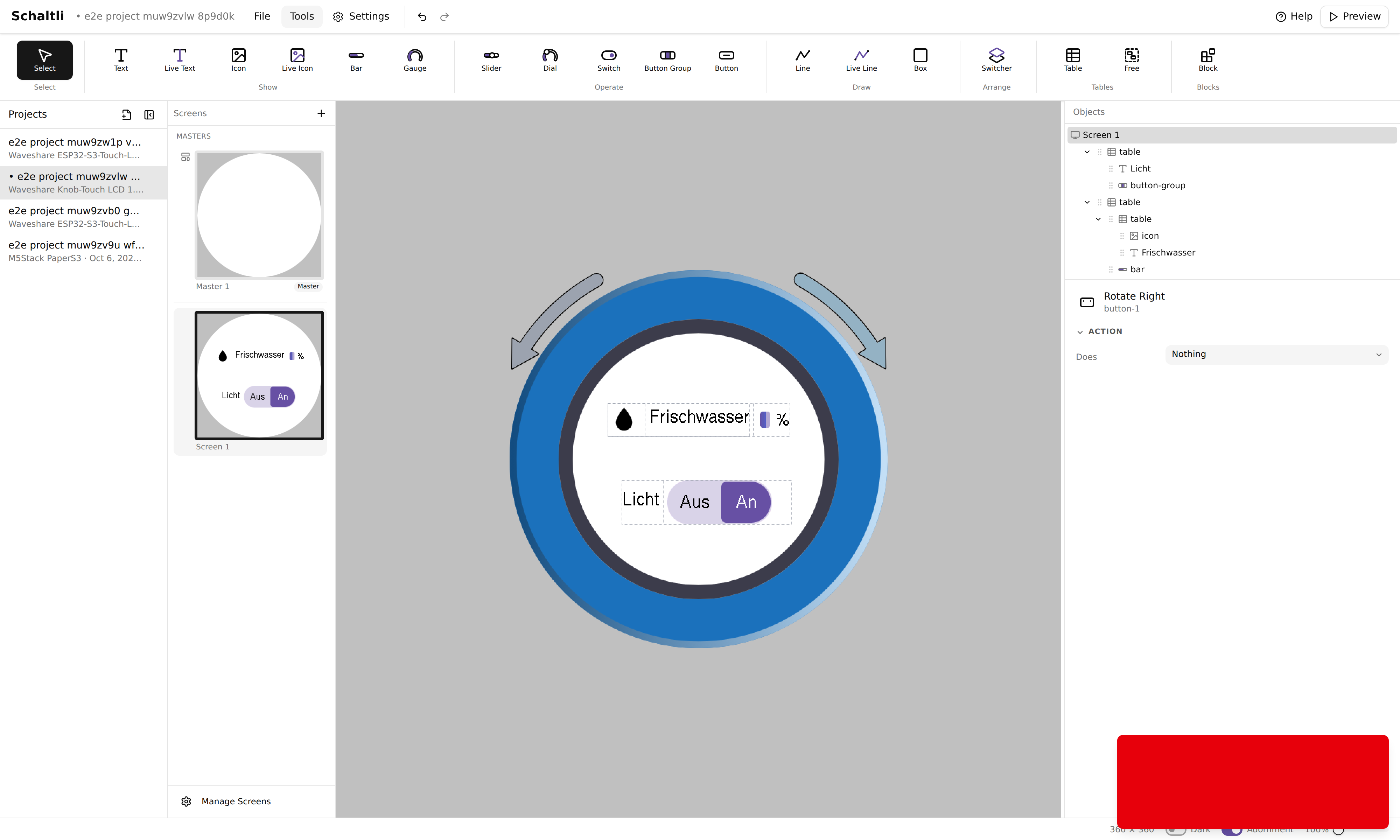
Unter Does wählst du die Aktion:
| Aktion | was sie tut |
|---|---|
| Nothing | nichts, auch wenn der Master etwas vorgibt |
| Next screen, Previous screen | zum nächsten oder vorigen Screen blättern |
| Go to a screen | zu einem bestimmten Screen springen |
| Send an MQTT message | eine Nachricht an ein Topic schicken, etwa einen Befehl |
| Enter setup mode | in die Einrichtung des Geräts wechseln |
| Adjust a slider or dial | einen Slider oder Dial um eine Stufe verstellen, siehe unten |
| Device Action | etwas, das nur dieses Gerät kann, etwa Show Screen Menu |
Ist eine Taste auf dem Master belegt, zeigt die Auswahl dessen Aktion als «Inherit» an. Der Screen übernimmt sie, bis du ihm eine eigene gibst.
Die Tasten im Rahmen haben einen farbigen Punkt: grau heisst nicht belegt, gelb vom Master geerbt, rot auf diesem Screen belegt.
Einen Regler stellen
Mit Adjust a slider or dial stellt eine Taste einen Slider oder Dial auf dem Screen. Beim Knob ist das der Drehring: Jede Raste verschiebt den Regler um eine Stufe, und das Gerät schickt den neuen Wert auf dessen Write Topic. Die Anlage bekommt einen fertigen Wert wie 60 und muss kein «eins höher» verstehen.
- Control: welcher Regler. Zur Wahl stehen die Slider, Dials und Switcher des Screens, jeweils mit ihrem Topic. Auf einem Master sind es nur die Objekte des Masters.
- Direction: One step up oder One step down. Der Designer schlägt die Richtung nach dem Namen der Taste vor, beim Knob dreht Rotate Left hinunter.
Eine Stufe ist der Step des Reglers. Am Ende des Bereichs tut die Taste nichts mehr, sie springt nicht auf den Anfang zurück. Dasselbe gilt, solange der Regler noch keinen Wert kennt, etwa gleich nach dem Einschalten.
Wählst du einen Switcher, stellt die Taste den Regler im Panel, das der Switcher gerade zeigt. So bedient der Ring zum Beispiel bei einem Lüfter im Automatikbetrieb die Temperatur und im Handbetrieb die Geschwindigkeit. Zeigt das Panel keinen Regler, etwa wenn der Lüfter aus ist, passiert nichts.
Wird der Regler gelöscht, steht unter Does der Hinweis Target missing, und die Taste tut nichts, bis du einen anderen wählst.
Wischgesten
Geräte mit Touch kennen vier Wischgesten. Du belegst sie in den Eigenschaften des Screens unter Swipe navigation: Swipe left, Swipe right, Swipe up und Swipe down. Ein Klick auf eine davon öffnet dieselbe Auswahl wie bei einer Taste.
Üblich ist, nach links und rechts zwischen den Screens zu blättern. Belegst du das auf dem Master, gilt es für alle Screens.
Das Screen-Menü
Knob und Android-App haben ein eigenes Screen-Menü, das alle Screens zeigt. Du öffnest es über die Geräteaktion Show Screen Menu, zum Beispiel auf «nach oben wischen» gelegt. Das Menü zeigt die Icons der Screens, die du in den Screen-Eigenschaften wählst.
Ausprobieren
In der Vorschau funktionieren die Tasten: Klick im Rahmen auf eine Taste, und der Designer führt ihre Aktion aus.