
Auf ein Gerät übertragen
File › Deploy to Device schickt das Projekt auf ein Gerät. Das Gerät holt es sich vom Designer, prüft es und startet damit neu.
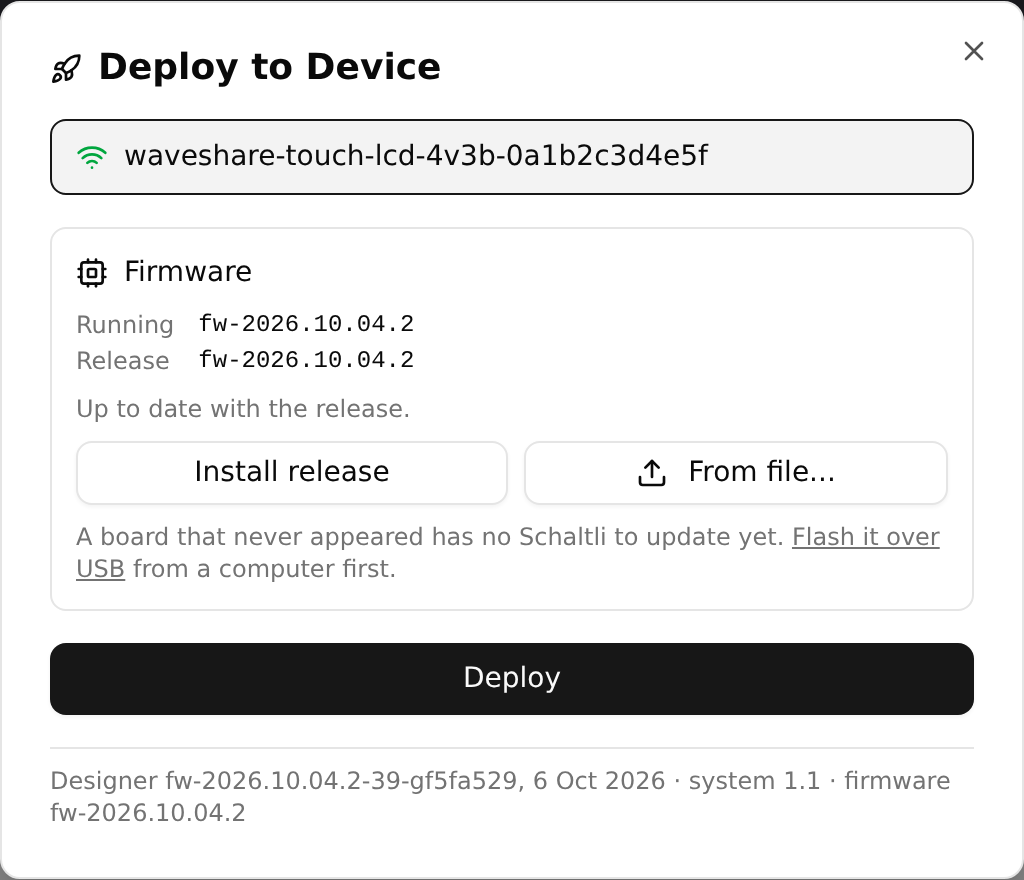
Das Gerät wählen
Der Dialog verbindet sich mit dem Broker und listet alle Geräte, die zum Projekt passen, also denselben Gerätetyp haben. Boards heissen nach ihrem Typ und einer Kennung, Android-Handys nach ihrem Modell.
- Ein grünes WLAN-Zeichen heisst: Das Gerät ist online.
- will apply on reconnect: Das Gerät ist gerade nicht online. Überträgst du trotzdem, holt es sich das Projekt, sobald es wieder da ist.
- firmware update: Der Designer bringt eine neuere Firmware mit, siehe Firmware-Updates.
Findet der Dialog kein passendes Gerät, sagt er, welche Geräte sich stattdessen melden. Oft steckt dahinter ein Projekt, das für einen anderen Gerätetyp angelegt wurde.
Übertragen
Wähle das Gerät und klick auf Deploy. Vorher speichert der Designer das Projekt, denn was auf einem Gerät läuft, soll auch im Designer liegen. Hat das Projekt noch keinen Namen, fragt er zuerst danach, wie beim ersten Speichern. Brichst du dort ab, wird nichts übertragen.
Danach zeigt der Dialog jeden Schritt:
| Anzeige | Bedeutung |
|---|---|
| Downloading | das Gerät lädt das Projekt |
| Verifying | es prüft das Projekt |
| Applying | es übernimmt das Projekt |
| Rebooting | es startet neu, fertig |
| Done | fertig (Android-App, ohne Neustart) |
| Already up to date | das Gerät hat genau dieses Projekt schon |
| Device is busy with another deploy | es ist noch mit einer anderen Übertragung beschäftigt |
| Failed | etwas ging schief, darunter steht der Grund |
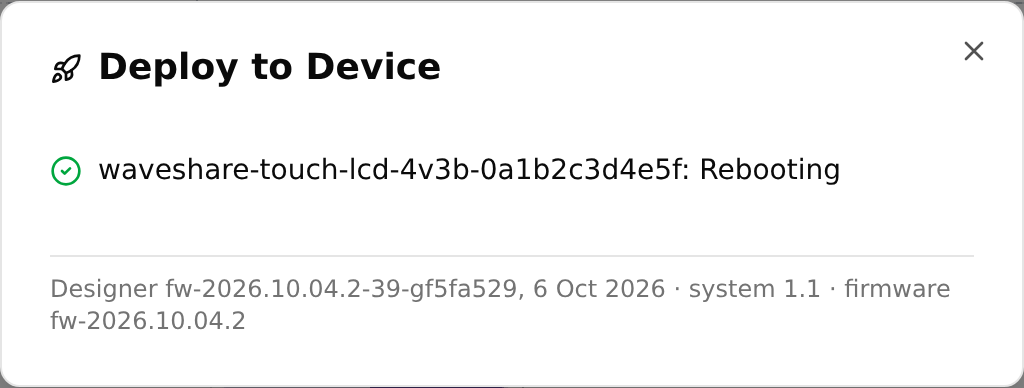
Warnungen vor dem Übertragen
- Enthält das Projekt Objekttypen, die die Firmware des Geräts nicht kennt, warnt der Dialog. Übertragen kannst du trotzdem, diese Objekte fehlen dann auf dem Gerät. Meist hilft ein Firmware-Update.
- Ist die Firmware des Geräts so alt, dass sie das Projekt nicht lesen kann, verweigert der Dialog das Übertragen und verlangt zuerst ein Firmware-Update.
- Enthält ein Text Platzhalter für Topics oder das Gerät und kennen Firmware oder App sie noch nicht, warnt der Dialog ebenfalls. Das Gerät zeigt solche Texte dann so, wie sie geschrieben sind, etwa
{topic:…}. Übertragen kannst du trotzdem.
Nach dem Übertragen
In den Versionen ist die übertragene Version mit dem Gerät markiert, in der Projektliste steht es beim Projekt. Ausserdem behält das Gerät eine Kopie des Projekts, die du später zurückholen kannst.
Unten im Dialog steht, welcher Designer, welche Systemgeneration und welche Firmware-Version hier laufen. Das hilft, wenn etwas nicht zusammenpasst.