
Waveshare Knob-Touch LCD 1.8
Ein rundes Farbdisplay mit 360 × 360 Pixeln in einem Drehring. Der Ring ist ein sehr hochwertiger Drehencoder, das Display ein Touchscreen. Damit ist der Knob das Bedienteil für alles, was man dreht: Dimmer, Heizung, Lüfter.
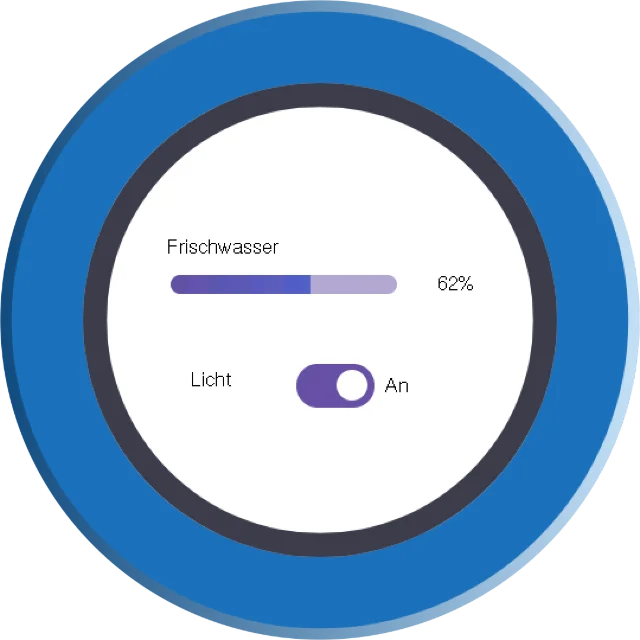
Auf einen Blick
| Display | rund, 360 × 360 Pixel, Farbe |
| Bedienung | Touch und Drehring |
| Strom | USB-C |
| Im Designer | «Waveshare Knob-Touch LCD 1.8» |
| Einrichtungs-WLAN | waveshare-knob-1v8-setup, Passwort schaltli12345 |
Der Drehring
Jede Raste des Rings löst eine Aktion aus, und welche, legst du im Designer fest, für jeden Screen einzeln. Der Designer zeigt den Ring als zwei Tasten am Rand des Geräts: Rotate Left und Rotate Right. Klick auf eine davon und wähle unter Does, was passieren soll:
- Adjust a slider or dial: Der Ring stellt einen Slider oder Dial auf dem Screen, eine Stufe pro Raste, und schickt den neuen Wert. Mehr dazu unter Einen Regler stellen.
- Send an MQTT message: eine feste Nachricht, zum Beispiel einen Befehl, den die Anlage selbst als «eine Stufe heller» versteht.
- Next screen oder Previous screen: Mit dem Ring blätterst du dann durch die Screens.
- Go to a screen, Enter setup mode und die Geräteaktion Show Screen Menu.
Auf einem Master-Screen belegt, gilt die Aktion für alle Screens, die diesen Master verwenden.
Screens wechseln
Wischgesten belegst du im Designer wie den Ring, in den Eigenschaften des Screens unter Swipe navigation. Beim Wischen folgt die Seite dem Finger.
Der Knob hat zusätzlich ein eigenes Screen-Menü, die Geräteaktion Show Screen Menu, zum Beispiel auf «nach oben wischen» gelegt. Es zeigt alle Screens als Kacheln mit ihrem Screen-Icon. Die Icons wählst du im Designer in den Eigenschaften jedes Screens.
Display und Energie
Nach 15 Sekunden ohne Berührung und ohne Drehen geht das Display aus. Die erste Berührung weckt es nur, sie schaltet nichts. Wie lange es an bleibt und welcher Screen danach kommt, stellst du in der Einrichtung ein. Werte, die über MQTT ankommen, halten das Display nicht wach.
Zurück in die Einrichtung
Halte einen Finger fünf Sekunden still irgendwo auf den Bildschirm. Nach drei Sekunden erscheint ein Countdown. Bewegt sich der Finger, beginnt die Zeit von vorn, und lässt du vorher los, passiert nichts. Danach zeigt der Knob wieder den QR-Code und öffnet sein Einrichtungs-WLAN.
Beim Flashen
Der Knob meldet sich am Computer als zwei serielle Anschlüsse, je nachdem, wie herum das USB-C-Kabel steckt. Findet der Flasher den falschen Chip oder verbindet er sich nicht, dreh den Stecker um 180 Grad. Eine BOOT-Taste brauchst du beim Knob nicht.