
Die Oberfläche
Der Designer hat eine feste Aufteilung: oben die Menüleiste und die Werkzeuge, ganz links die Projekte, daneben die Screens, in der Mitte der Screen, den du gerade bearbeitest, rechts die Objekte und ihre Eigenschaften.
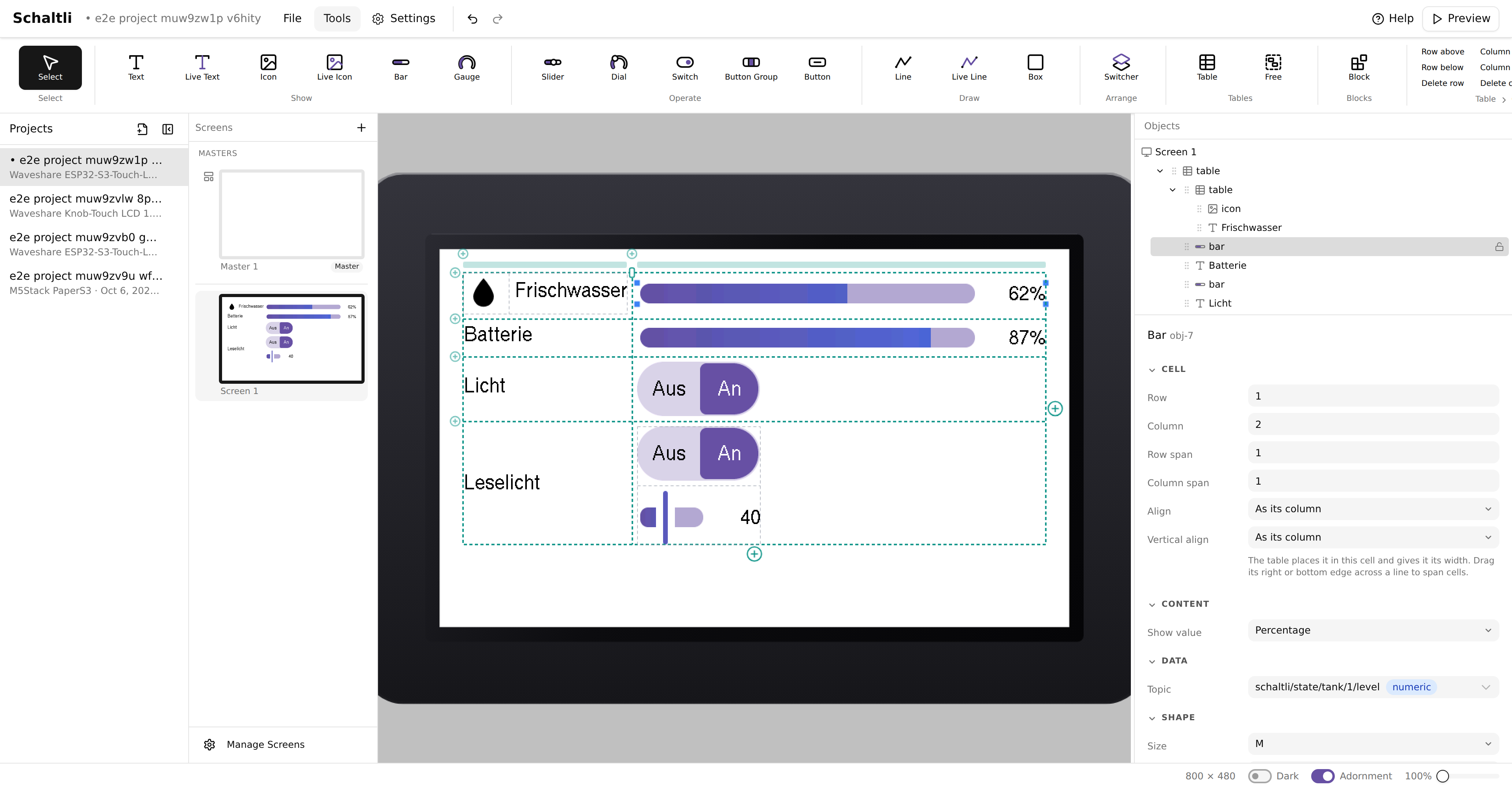
Menüleiste
- Neben «Schaltli» steht der Name des offenen Projekts, mit einem Punkt davor, solange es ungespeicherte Änderungen hat.
- File enthält alles rund um das Projekt: New Project, Save, Save As..., Export Project, Deploy to Device, Upload Project, Download Project und Version History. Mehr dazu unter Projekte, Auf ein Gerät übertragen und Versionen und Wiederherstellen.
- Tools blendet die Werkzeugleiste ein und aus.
- Settings öffnet die Projekteinstellungen, siehe Projekte.
- Undo und Redo, die beiden Pfeile daneben, nehmen die letzte Änderung zurück oder stellen sie wieder her, siehe «Rückgängig machen» weiter unten.
- Help öffnet dieses Handbuch.
- Preview startet die Vorschau.
Werkzeugleiste
Die Werkzeuge sind in Gruppen geordnet:
| Gruppe | Werkzeuge | wofür |
|---|---|---|
| Select | Select | auswählen und verschieben |
| Show | Text, Live Text, Icon, Live Icon, Bar, Gauge | etwas anzeigen |
| Operate | Slider, Dial, Switch, Button Group, Button | etwas bedienen |
| Draw | Line, Live Line, Box | Linien und Flächen |
| Arrange | Switcher | Bereiche umschalten |
| Tables | Table | eine Tabelle aus einer Vorlage, die ordnet, was du hineinlegst |
| Blocks | Block | fertige Bausteine |
Fährst du mit der Maus über ein Werkzeug, erklärt ein kurzer Text, was es tut. Hast du ein Werkzeug gewählt, sagt ein Hinweis oben auf der Zeichenfläche, wie du das Objekt setzt; Esc legt das Werkzeug wieder weg. Werkzeuge für Objekttypen, die dein Gerät nicht darstellen kann, blendet der Designer aus. Das Werkzeug der Gruppe Tables gibt es immer, weil das Gerät keine Tabelle sieht, nur was darin steht. Beim auslaufenden E-Paper-Display fehlt zum Beispiel die ganze Gruppe Operate.
Arbeitest du in einer Tabelle, kommt am Ende eine weitere Gruppe dazu: die Befehle für Zeilen, Spalten und Zellen und der Pfad durch verschachtelte Tabellen, beschrieben unter Container.
Projekte
Ganz links listet Projects alle Projekte, die auf diesem Designer gespeichert sind. Ein Klick öffnet eines, das Menü eines Eintrags benennt es um oder löscht es, und der Knopf im Kopf legt ein neues an. Die Liste lässt sich zu einem schmalen Streifen einklappen. Mehr dazu unter Projekte.
Screens
Daneben stehen alle Screens des Projekts als kleine Vorschaubilder, oben die Master-Screens, darunter die normalen. Ein Klick öffnet einen Screen im Editor, + legt einen neuen an. Mehr dazu unter Screens und Master.
Der Screen in der Mitte
In der Mitte steht der Screen in seiner echten Pixelgrösse, im Rahmen des Geräts. Die Tasten im Rahmen, etwa der Drehring des Knob, lassen sich anklicken und belegen, siehe Hardware-Tasten und Gesten.
Ein Rechtsklick öffnet ein kleines Menü mit Copy, Paste, Select All, Group und Ungroup.
Ein Klick auf ein Objekt einer Gruppe wählt die ganze Gruppe, ein Doppelklick führt hinein zum einzelnen Objekt.
Objekte und Eigenschaften
Rechts oben listet Objects alle Objekte des Screens, das vorderste oben. Darunter stehen die Eigenschaften dessen, was ausgewählt ist: eines Objekts, mehrerer Objekte oder, wenn nichts ausgewählt ist, des Screens selbst. Die rechte Spalte lässt sich an ihrem linken Rand breiter und schmaler ziehen.
Statusleiste
Unten rechts stehen die Grösse des Screens, die Schalter Dark und Adornment und der Zoom. Dark zeigt die dunkle Variante der Themes, siehe Themes und Farben. Adornment blendet den Gerätrahmen aus. Du siehst dann den ganzen Bildspeicher, auch die Ecken, die ein rundes Display gar nicht zeigt. Der Zoom geht in ganzen Stufen von 100 bis 500 Prozent, mit dem Regler oder dem Mausrad über dem Screen.
Rückgängig machen
Strg+Z nimmt die letzte Änderung am Projekt zurück. Strg+Y oder Strg+Shift+Z stellt sie wieder her. Das gilt für alles, was zum Projekt gehört: Objekte, Screens, Topics, Einstellungen. Der Designer springt dabei auf den Screen, auf dem du die Änderung gemacht hast, und wählt wieder aus, was damals ausgewählt war.
Ein Schritt ist jeweils ein Handgriff, etwa ein Verschieben mit der Maus oder ein Löschen. Tippst du in ein Feld, zählt alles bis zum Verlassen des Felds oder bis zu einer Pause von einer Sekunde als ein Schritt.
Der Designer merkt sich die letzten 100 Schritte, bis du die Seite neu lädst. Öffnest du ein anderes Projekt, legst ein neues an oder stellst eine Version wieder her, fängt die Liste von vorn an. Ein Deploy zählt nicht als Schritt: Auf welches Gerät das Projekt zuletzt ging, bleibt auch nach einem Rückgängig stehen.