
Vorschau
In der Vorschau verhält sich der Screen wie auf dem Gerät: Schalter lassen sich antippen, Regler ziehen, Buttons wechseln den Screen, die Tasten im Gerätrahmen lösen ihre Aktion aus. Du startest sie oben rechts mit Preview und verlässt sie mit Exit Preview.
Rechts steht die Liste MQTT Topic Values mit jedem Topic, das der Screen liest, und seinem Wert. Oben in der Liste wählst du, woher die Werte kommen: Live oder Simulation.
Live
Beim Start verbindet sich die Vorschau mit dem Broker und zeigt, was dort wirklich ankommt. Auf einem Pekaway-System sind das die Werte deines Vans.
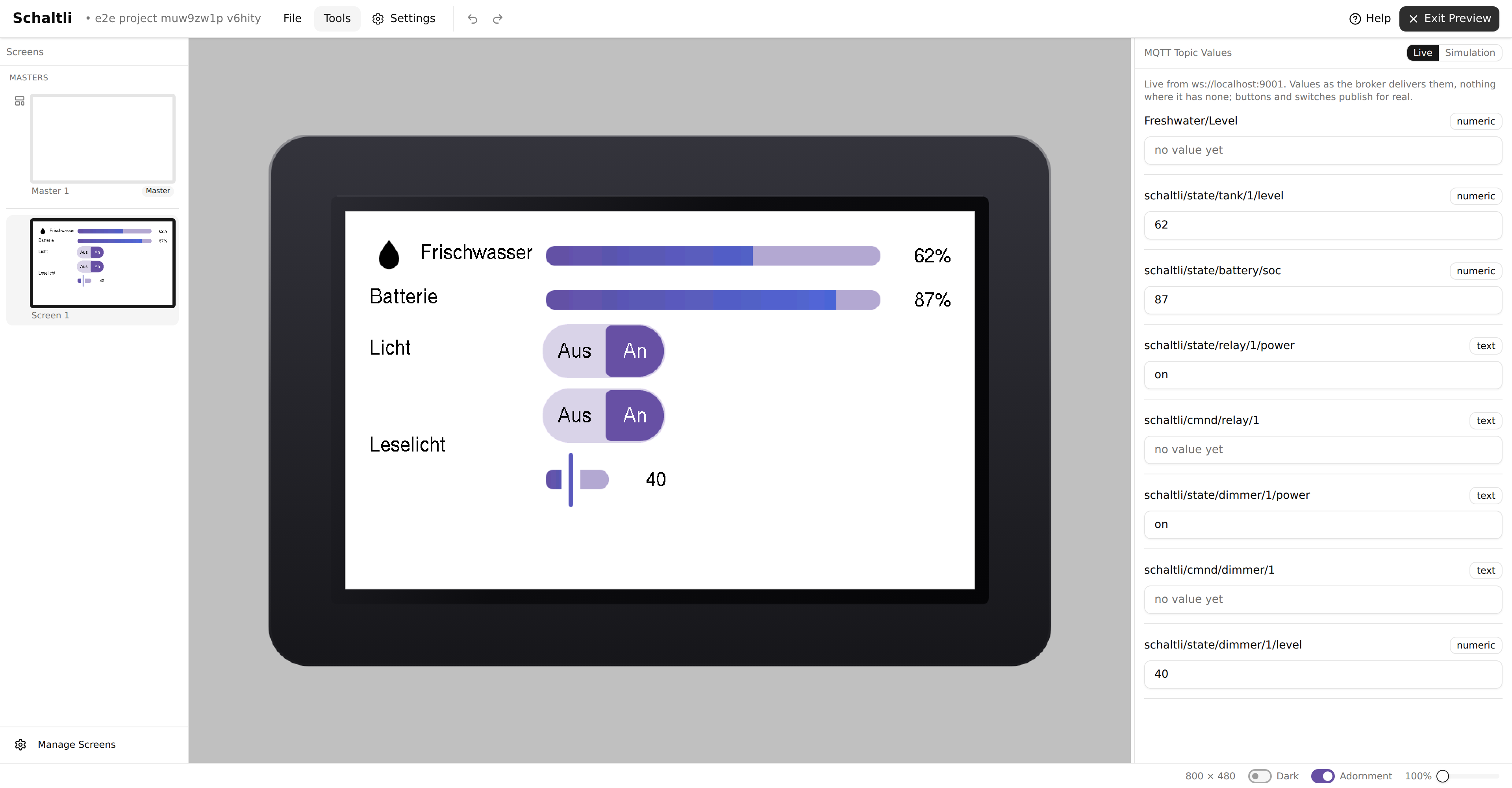
Ein Topic, für das noch kein Wert da ist, bleibt leer, und das Objekt zeigt dann auch nichts, so wie später auf dem Gerät.
Live wird wirklich geschaltet
Was du in der Live-Vorschau antippst, geht als Befehl an den Broker. Ein Schalter an einem Relais schaltet das Licht im Van tatsächlich.
Stellst du einen Regler, zeigt die Vorschau den gewünschten Wert als Markierung, bis die Anlage den neuen Stand meldet.
Simulation
Simulation zeigt statt der echten Werte die Beispielwerte der Topics. Veröffentlicht wird nichts. Findet der Designer keinen Broker, schaltet er von selbst auf Simulation.
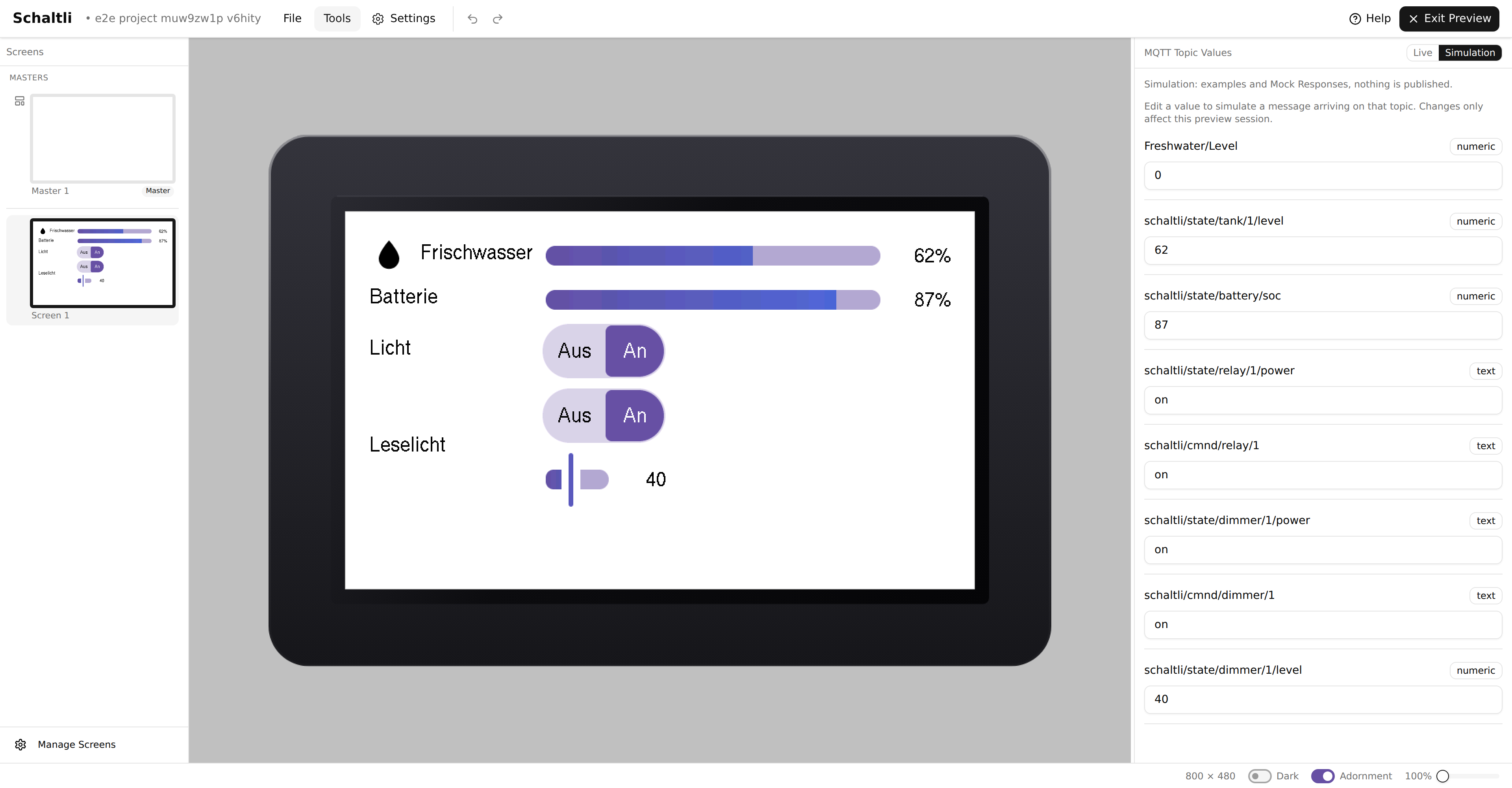
In der Liste kannst du jeden Wert ändern, als käme er gerade vom Broker. So probierst du aus, wie der Screen bei leerem Tank oder voller Batterie aussieht.
Tippst du einen Schalter an, beantwortet die Simulation den Befehl. Für Schalter weiss sie selbst, welcher Zustand zu welchem Befehl gehört. Für andere Befehle legst du die Antwort beim Topic unter Mock Responses fest, siehe MQTT-Topics.
Gut zu wissen
- Die Screen-Liste links wechselt in der Vorschau den angezeigten Screen. Welchen Screen du bearbeitest, ändert sich dadurch nicht.
- Aktionen, die nur ein Gerät ausführen kann, etwa in die Einrichtung wechseln, meldet die Vorschau nur.
- Bearbeiten kannst du in der Vorschau nichts. Esc beendet sie nicht, dafür gibt es Exit Preview.