Screens und Master
Ein Projekt besteht aus Screens, zwischen denen man auf dem Gerät wechselt: eine Übersicht, ein Screen fürs Licht, einer für die Heizung. Was auf mehreren Screens gleich sein soll, etwa ein Hintergrund oder eine Statuszeile, legst du einmal auf einen Master-Screen.
Screens anlegen und ordnen
Links in der Liste Screens öffnet + ein kleines Menü: Add Screen oder Add Master Screen. Im Dialog gibst du einen Namen ein. Für normale Screens schlägt der Designer beim Tippen gleich ein passendes Icon vor. Das Icon brauchen Geräte mit Screen-Menü, etwa der Knob. Create Screen legt den Screen an.
Die Reihenfolge änderst du, indem du die Vorschaubilder in der Liste verschiebst. Sie ist auch die Reihenfolge, in der Next screen und Previous screen blättern.
Fährst du mit der Maus über ein Vorschaubild, erscheint ein Menü mit Duplicate und Delete. Löschen geschieht ohne Rückfrage, Strg+Z holt den Screen zurück. Den letzten Screen kannst du nicht löschen, ebenso wenig einen Master, den noch Screens verwenden.
Manage Screens unten in der Liste zeigt alle Screens mit ihren Einstellungen in einer Tabelle.
Master-Screens
Die Objekte eines Master-Screens erscheinen auf jedem Screen, der ihn verwendet. Bearbeiten kannst du sie nur auf dem Master selbst. Auch das Theme, die Hintergrundfarbe und die Belegung der Hardware-Tasten erbt ein Screen von seinem Master.
Ein Master ist selbst nie auf dem Gerät zu sehen. Er ist kein Ziel für Go to a screen, und beim Blättern wird er übersprungen.
Jeder Screen hat einen Master, denn von ihm bekommt er sein Theme und seine Typografie. Ein neuer Screen bekommt den Master, den du gerade vor dir hast: den Master, der offen ist, oder den Master des Screens, der offen ist. Einen Master, den noch Screens verwenden, kannst du nicht löschen, und den letzten auch nicht.
Ein Screen ist frei
Was du auf einen Screen setzt, bleibt dort, wo du es hinsetzt. Willst du Namen und Bedienelemente bündig untereinander, setzt du eine Tabelle auf den Screen: mit dem Werkzeug Table oder mit einem Baustein, der seine Tabelle gleich mitbringt. Den nächsten Baustein hängst du mit dem + unter der Tabelle an.
Projekte, in denen ein Screen noch selbst eine Tabelle war oder ein Master einen Inhaltsbereich hatte, öffnet der Designer so, dass alles bleibt, wo es war. Aus der Tabelle des Screens wird eine Tabelle auf dem Screen, an derselben Stelle. Den Inhaltsbereich gibt es nicht mehr.
Die Eigenschaften eines Screens
Ist nichts ausgewählt, zeigt die rechte Spalte die Eigenschaften des Screens. Du kommst auch dorthin, indem du neben den Screen oder in der Objektliste auf die oberste Zeile klickst.
- Screen: der Name, das Icon und der Master. Mit Show master blendest du die Objekte des Masters für diesen einen Screen aus. Theme und Typografie übernimmt der Screen trotzdem.
- Swipe navigation: was Wischen nach links, rechts, oben und unten auslöst, siehe Hardware-Tasten und Gesten. Nur bei Geräten mit Touch.
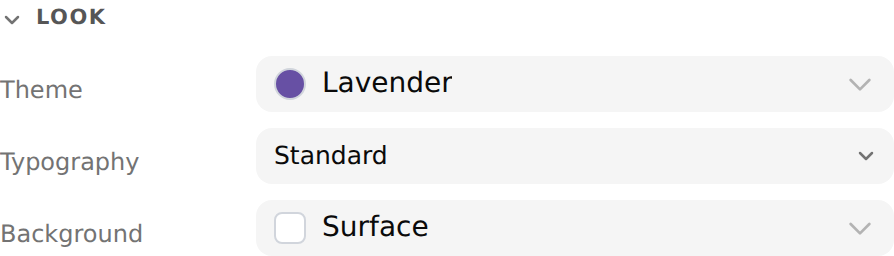
- Look: Theme ist das Theme des Screens, ohne eigene Wahl das des Masters, siehe Themes und Farben. Typography legt fest, welche Schriften die Stile bekommen; ohne eigene Wahl gilt auch hier die des Masters. Das Feld erscheint nur, wenn das Gerät mehr als eine Typografie hat. Wählst du eine andere, bekommen alle Texte mit Stil auf dem Screen deren Schriften, auf einem Master auch die Texte der Screens, die seine übernehmen. Fehlt dem Gerät die gewählte, etwa nach einem Gerätewechsel, gilt «Standard», die Typografie, die jedes Gerät hat. Background ist die Rolle des Hintergrunds, ohne eigene Wahl die des Masters.