
Bausteine
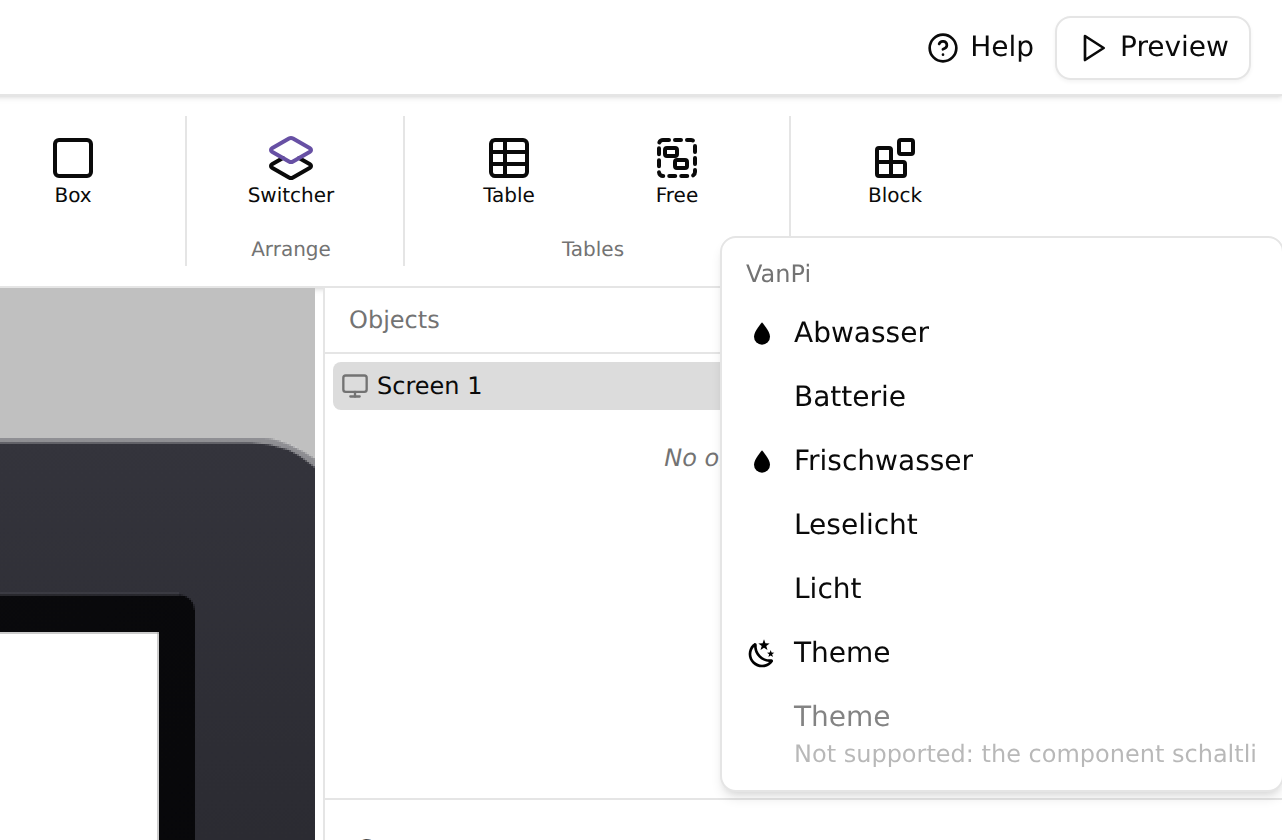
Bausteine sind fertige Elemente, die schon an ihre Werte gebunden sind. Du musst kein Topic kennen: Block zeigt, was die Geräte auf deinem Broker anbieten, mit ihren eigenen Namen, und ein Baustein bindet sich selbst daran.
Die Einträge kommen von Geräten, die sich im Discovery-Format von Home Assistant anmelden, etwa Zigbee2MQTT, ESPHome, Tasmota, Shelly mit Skript oder OpenMQTTGateway. Sie legen für jedes Ding eine Beschreibung auf den Broker, unter einem Präfix, meist homeassistant. Der Designer liest dort nur mit und schickt selbst nichts. Welches Präfix er liest, stellst du beim Broker unter Discovery prefix ein. Ohne Broker gibt es keine Bausteine.
Manche Absender beschreiben ein Gerät zusätzlich als Ganzes, in einem eigenen Format von Schaltli unter schaltli/blocks. Dann steht im Menü dieser eine fertige Baustein, und die einzelnen Einträge, die er ersetzt, fallen weg. Mehr dazu unter Teile je nach Betrieb.
Auf einem Pekaway-System kündigt die VanPi-Brücke die Dinge deines Vans an, unter dem Gerät «VanPi».
So geht's
- Klick in der Werkzeugleiste auf Block. Der Designer liest, was angekündigt ist, und listet es nach Geräten: das Gerät als Überschrift, darunter jedes Ding mit seinem eigenen Namen. Home Assistant nennt den Fühler «Cabin Temperature» des Geräts «van-sensors» «van-sensors Cabin Temperature», das Menü nur «Cabin Temperature». Hat ein Gerät nur ein Ding mit dem Namen des Geräts, steht es ohne Überschrift da.
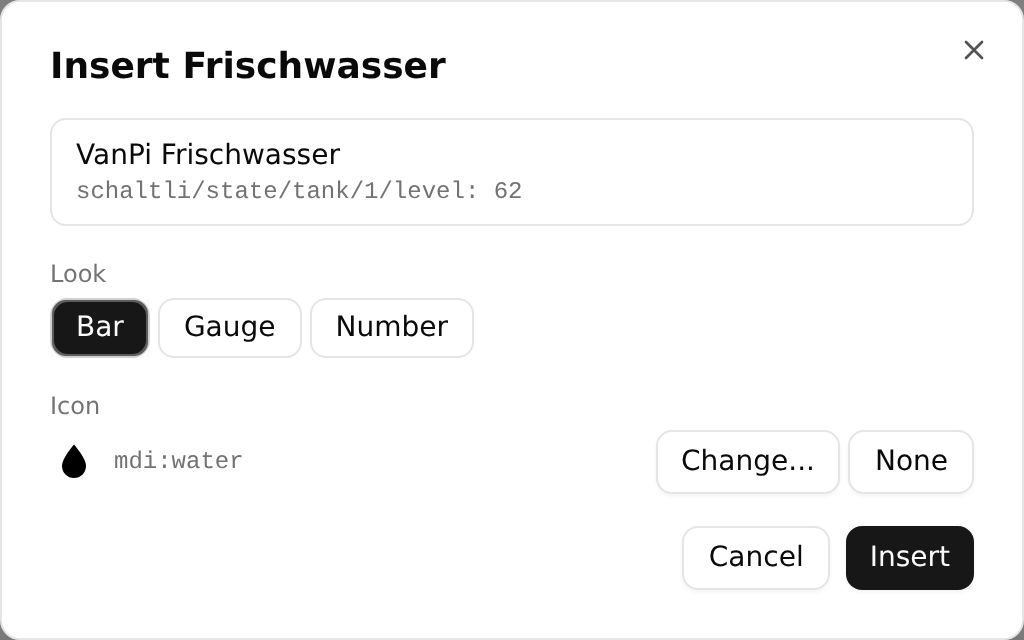
- Wähle einen Eintrag. Der Dialog zeigt die Topics des Eintrags und, wenn der Broker einen hat, den Wert, der gerade dort liegt.
- Wähl unter Look, wie der Baustein aussehen soll, wo es mehr als eine Form gibt, und unter Icon ein Icon. Ein Eintrag mit mehreren Teilen kommt ganz, siehe Mehrere Teile. Teilt eine Beschreibung ihn in Abschnitte, wählst du unter Sections ab, was du nicht brauchst, siehe Abschnitte.
- Klick auf Insert und zieh auf dem Screen ein Rechteck auf. In einer Tabelle zeigt stattdessen eine leuchtende Zelle oder eine dicke Linie, wo der Baustein hinkommt, und ein Klick setzt ihn dort ab, siehe In einer Tabelle. Sucht der Designer noch nach dem Icon, zeigt der Knopf Waiting for icon… und setzt den Baustein ab, sobald das Icon da ist. Cancel oder Esc brechen ab.
Als Icon schlägt der Dialog vor, was das Gerät in seiner Ankündigung nennt. Nennt es keines, sucht er eines zum Namen. Mit Change... suchst du selbst ein anderes, mit None lässt du es weg. Das Icon kommt einmal in die Assets des Projekts, auch wenn du den Baustein mehrmals einfügst. Ist der Icon-Dienst nicht erreichbar, sagt der Dialog das, und der Baustein kommt ohne Icon auf den Screen.
Die Beschriftung ist der Name des Dings als fester Text, im Stil Label, siehe Stile. Auf Geräten, die ihre Grösse noch nicht in Millimetern angeben, wählt der Designer die Schrift passend zur Grösse des Screens.
Was entsteht
| angekündigt als | auf dem Screen | Look |
|---|---|---|
Schalter (switch) | der Name und daneben zwei Knöpfe «Aus» und «An», oder mit den Wörtern des Geräts, wenn es nicht ein und aus meldet | – |
Zustand (binary_sensor) | der Name und daneben der gemeldete Zustand als Text | – |
Messwert (sensor) | der Name und der Wert mit seiner Einheit; bei Prozent und Batterie auch als Balken oder Ring | Number, bei Prozent Bar und Gauge |
Zahl (number) | der Name und darunter ein Regler im Bereich und in den Schritten des Geräts | Slider, Dial |
Auswahl (select) | der Name und daneben ein Knopf je Möglichkeit | Buttons |
Taste (button) | ein Button mit dem Namen, der beim Antippen die Nachricht des Geräts schickt | – |
Was der Designer nicht setzen kann, steht ausgegraut im Menü, mit dem Grund, etwa «Not supported: the value template: arithmetic (/ 1000)». Das sind Geräte, deren Ankündigung Werte erst umrechnet oder Befehle aus Vorlagen zusammensetzt. Solche Werte bindest du von Hand, siehe Topics.
Eine Form, die dein Gerät nicht darstellen kann, ist im Dialog ausgegraut. Fährst du mit der Maus darüber, steht dort der Grund. Die Form Number zeigt den Wert als Platzhalter.
Jeder Baustein ist eine kleine Tabelle: der Name in der ersten Spalte, das Bedienelement in der zweiten. Auf einem freien Screen kommt er als diese Tabelle, der Text und die Anzeige oder der Schalter werden also gemeinsam verschoben. Willst du nur eines davon ändern, doppelklickst du hinein oder wählst es in der Objektliste. Das Gerät bekommt die Objekte einzeln.
Alles Weitere, Farben, Grösse, die Beschriftung, änderst du danach in den Eigenschaften wie bei jedem anderen Objekt.
Mehrere Teile
Lichter, Lüfter und Klimageräte bestehen aus mehreren Teilen. Ein Lüfter hat etwa einen Schalter (Power), Voreinstellungen (Preset), eine Geschwindigkeit (Speed), eine Drehrichtung (Direction) und das Schwenken (Oscillation), in dieser Reihenfolge, vom Groben zum Detail. Der Designer setzt immer alle Teile. Im Dialog wählst du nur die Form der Teile, die mehr als eine haben, etwa Slider oder Dial für die Geschwindigkeit.
Auf dem Screen steht links das Icon mit dem Namen, oben auf der Höhe des ersten Teils, rechts daneben die Teile, untereinander. Alle Teile sind gleich breit, so breit wie der breiteste, und enden an derselben Kante. Jeder Baustein ist so eine Zeile mit zwei Spalten, und mehrere Bausteine untereinander ergeben eine Liste wie eine Tabelle. Bedienelemente tragen keine eigene Beschriftung: Ein Schalter sagt «An» oder «Aus», Knöpfe zeigen ihre Wörter, ein Regler seinen Wert. Was nur angezeigt wird, steht dagegen mit seinem Namen da, etwa «Spannung 13.3 V». Eine Zahl allein sagt nicht, was sie ist. Das Rechteck, das du aufziehst, gibt Ort und Breite. Auf einem Gerät mit Grössen XS bis L kommen die Bedienelemente in der Grösse M, ausser die Beschreibung will für einen Teil eine andere, etwa XS für eine Taste wie «Nullen», ob du ein Rechteck aufziehst oder den Baustein in eine Tabelle setzt. So ist derselbe Baustein überall gleich gross.
Brauchst du einen Teil nicht, etwa den Schalter eines Dimmers, der auch mit dem Regler auf 0 aus ist, löschst du ihn auf dem Screen. Doppelklick in die Gruppe, den Teil wählen, Entf.
Teile je nach Betrieb
Bei manchen Geräten zählt je nach Betriebsart ein anderer Regler. Ein Dachlüfter im Automatikbetrieb hält eine Temperatur, von Hand läuft er mit einer festen Stufe, und ausgeschaltet gibt es nichts einzustellen. Das Discovery-Format von Home Assistant kann das nicht ausdrücken. Ein Absender, der sein Gerät kennt, kann es aber in seiner eigenen Beschreibung sagen. Die VanPi-Brücke tut das für den MaxxFan und die Heizung.
Aus so einer Beschreibung setzt der Designer die Teile, die nur in einer Betriebsart gelten, in einen Switcher mit einem Panel pro Betriebsart. Auf dem Screen steht dann immer nur der Regler, der gerade gilt, und in einer Betriebsart ohne Regler steht dort nichts. Die übrigen Teile, etwa die Wahl der Betriebsart, stehen wie gewohnt untereinander. Die Knöpfe tragen die Wörter, die der Absender dafür vorsieht, etwa «Aus», «Hand» und «Auto» statt off, fan_only und auto, und wo er eines nennt, ein Icon.
Ein Baustein kann mehrere Switcher haben, je einen für jedes Topic, nach dem sich Teile richten. Bei der Heizung zeigt einer den Regler der Betriebsart, ein zweiter die Laufzeit, solange der Timer an ist.
Meldet der Absender zu einem Regler auch den gemessenen Wert, zeigt die Füllung diesen Istwert und der Griff den Sollwert. Bei der Heizung füllt sich der Bogen bis zur Raumtemperatur, und der Griff steht auf der Zieltemperatur. Im Eigenschaften-Panel ist der Istwert das Topic und der Sollwert das Setpoint topic.
In der Vorschau wechselt der Regler mit der Betriebsart, und du kannst ihn dort auch ziehen. Am Knob legst du den Drehring auf den Switcher, dann stellt er immer den Regler, der gerade zu sehen ist, siehe Einen Regler stellen.
Abschnitte
Eine eigene Beschreibung kann ihre Teile in Abschnitte gliedern, etwa bei der Heizung in «Laufzeit» und «Verbrauch». Der Dialog zeigt dann unter Sections ein Häkchen pro Abschnitt. Alle sind gesetzt, ohne Zutun kommt also der ganze Baustein. Was du abwählst, fehlt auf dem Screen. Teile ohne Abschnitt kommen immer, bei der Heizung der Zustand und die Betriebsart mit ihren Reglern. Was du erst auf dem Screen nicht mehr willst, löschst du dort wie jeden Teil.
Ein Teil kann auch ein Text sein, der so erscheint, wie er auf dem Broker liegt, etwa «2.100 l seit 05.12.2024 18:00h». Er bekommt die ganze Breite seiner Zeile.
Zwei Spalten
Ein Baustein mit vielen Teilen wird untereinander schnell höher als der Screen. Eine eigene Beschreibung kann ihre Teile deshalb auf zwei Spalten verteilen. Teile ohne Spalte gehen dann über die ganze Breite, die übrigen stehen in zwei gleich breiten Spalten nebeneinander, jede für sich von oben nach unten. Mehrere solche Zeilen mit zwei Spalten kann sie untereinander setzen. Steht in einer Spalte nur eine Taste, nimmt sie nur so viel Platz, wie die Taste braucht, und die andere Spalte bekommt den Rest. Einen Text kann die Beschreibung klein setzen, im Stil Caption, und für einen Schalter die Form Switch statt der Knöpfe wählen. Stehen in einer solchen Zeile auf beiden Seiten Dials, stehen sie unten auf derselben Linie.
Die Heizung der VanPi-Brücke hat zuoberst klein ihren Zustand, darunter die Betriebsart über die ganze Breite. Dann stehen nebeneinander der Regler der Betriebsart und der Timer, zuunterst der Verbrauch mit «Nullen» daneben. So passt sie auf einen Screen von 800 × 480.
Ein Dial in einem Baustein kommt etwa sechs Schriftzeilen gross, auf dem 4.3B rund 140 px. Seinen Durchmesser änderst du danach unter Frame › Diameter, höchstens bis zur Breite seiner Spalte.
In einer Tabelle
In einer Tabelle ziehst du kein Rechteck auf. Nach Insert zeigt die Tabelle beim Überfahren, wohin der Baustein kommt. Das Bedienelement kommt in der Grösse M, die Breite gibt die Spalte.
- Auf eine Linie zwischen zwei Zeilen, dort erscheint eine dicke Linie: Der Baustein verschmilzt mit der Tabelle. Sein Name kommt in deren erste Spalte, sein Bedienelement in die zweite, mehrere Teile zusammen untereinander in dieser Zelle. Die Tabelle behält dabei ihre Spalten. Hat sie mehr, bleiben die übrigen Zellen leer. Hat sie nur eine, stehen Name und Bedienelemente untereinander. Setzt du mehrere Bausteine so untereinander, stehen alle Namen und alle Bedienelemente bündig.
- Auf das + unter der Tabelle: wie auf einer Linie, nur in einer neuen Zeile am Ende. Darüber wird die untere Linie der Tabelle dick.
- In eine leere Zelle, die aufleuchtet und ein + zeigt: Der Baustein kommt als eigene kleine Tabelle in diese Zelle. So stehen zwei Bausteine nebeneinander, etwa in den zwei Spalten von Two columns.
Ein Icon steht mit dem Namen in derselben Zelle. Ein Knopf, etwa «Restart», trägt seinen Namen selbst: Bei ihm bleibt die linke Zelle leer, und der Knopf steht rechts bei den anderen Bedienelementen.
Was im Projekt landet
Neben den Objekten trägt der Designer die Topics ein, die der Baustein braucht. Du findest sie unter Settings › Topics:
- das Topic, aus dem er liest. Liegt der Wert in einer JSON-Nachricht, etwa
{"state":"ON"}, ist es ein JSON-Topic mit dem Feld als Subtopic, - das Topic, an das er seine Befehle schickt.
Als ersten Beispielwert bekommt jedes Topic, was beim Einfügen auf dem Broker lag. Die Vorschau zeigt so von Anfang an etwas, das nach deiner Anlage aussieht. Ein Topic, das schon im Projekt steht, lässt der Designer, wie es ist, auch wenn du seine Beispiele selbst eingetragen hast.